This is default featured slide 1 title

Go to Blogger edit html and find these sentences.Now replace these sentences with your own descriptions.

This is default featured slide 2 title

Go to Blogger edit html and find these sentences.Now replace these sentences with your own descriptions.

This is default featured slide 3 title

Go to Blogger edit html and find these sentences.Now replace these sentences with your own descriptions.

This is default featured slide 4 title

Go to Blogger edit html and find these sentences.Now replace these sentences with your own descriptions.

This is default featured slide 5 title

Go to Blogger edit html and find these sentences.Now replace these sentences with your own descriptions.

Tampilkan postingan dengan label Konfigurasi Debian. Tampilkan semua postingan

Minggu, 21 September 2014

Cara Gampang Ganti Proxy

Sekarang lagi banyak banget situs-situs yang di block sama ISP, sehingga kita tidak bisa untuk masuk kedalam suatu situs yang di block tersebut. Sebenarnya ada beberapa cara gampang yang bisa pembaca ikuti agar bisa membuka situs-situs yang lagi diblock tersebut, salah satunya adalah dengan cara mengganti proxy.
Untuk mendapatkan alamat proxy server yang masih fresh beserta dengan portnya kunjungi situs berikut INI, lalu disitus tersebut terdapat berbagai macam proxy server berdasarkan nama negara, port, atau pun berdasarkan tingkat kecepatannya. Copy salah satu proxy servernya.
Selanjutnya tinggal masukan alamat proxy server beserta portnya ke browser yang sering kita gunakan untuk berinternet.

Jika menggunakan Browser Mozilla Firefox, cara ganti proxy nya adalah :
Masuk ke menu Tools – Option – Advanced – Network – Pada bagian Connection klik Setting – Pilih Manual Proxy Configuration. Lalu masukan alamat proxy dan juga Portnya.
Jika menggunakan Browser Google Chrome, cara ganti Proxy nya ada :
Masuk kedalam menu Settings – pada bagian Network klik Change Proxy Settings – Pada tab Connections – pilih koneksi yang sering digunakan untuk berinternet – lalu klik settings – pada bagian proxy server ceklist bagian use a proxy server – masukan alamat proxy beserta dengan portnya.
Nah begitulah cara untuk mengganti proxy server pada browser mozilla firefox dan juga google chrome.
Namun jika ada selalu menggunakan browser Mozilla Firefox, ada add-ons yang sangat berguna yang dapat digunakan sebagai proxy otomatis, silahkan search anonymoux pada bagian add-ons selanjutnya jika sudah muncul klik install untuk menginstall add-ons tersebut di browser Mozilla Firefox.
Ok cukup mudah bukan cara untuk mengganti proxy,

selamat mencoba....!!!!!!

Senin, 15 September 2014

Konfigurasi Router dan Proxy Server pada Debian 6

Konfigurasi Router 
Langkah-langkah konfigurasi Router adalah sebagai berikut :
  1. Jalankan Sistem Operasi Debian
  2. Masukkan CD Instaler Debian 6
  3. Melakukan pengecekan interface dengan perintah “ifconfig –a”
     
  4. Kemudian kita konfigurasi networknya dengan perintah “nano /etc/network/interfaces” lalu tekan “Enter” Kemudian konfigurasi menjadi sepeti ini gambar di bawah ini. Jika selesai tekan “Ctrl+X kemudian Y lalu “enter”
                                                    
    IP eth1 harus satu area dengan IP modem/ISP 
  5. Kemudian kita konfigurasi DNS dengan perintah “nano /etc/resolv.conf” lalu tekan “Enter”
    Isi DNS sesuai dengan DNS yang ada di Internet. Contohnya “8.8.8.8”. Jika selesai tekan “Ctrl+X kemudian Y lalu “enter”
  6. Setelah konfigurasi network kita selesai, kita restart networknya dengan perintah “/etc/init.d/networking restart” 
  7. Setelah di restart kita tes apakah konfigurasi network kita sudah benar dengan cara ping semua IP yang telah di konfigurasi. Kita ping dulu IP eth1 dan eth2
  8. Kemudian kita ping IP Modem/ISP dan IP DNS
  9. Kemudian kita akan mengkonfigurasi file sysctl.conf dengan perintah
    “nano /etc/sysctl.conf” lalu tekan “Enter”. Setelah itu, cari script #net.ipv4.ip_forward=1 kemudian hilangkan tanpa pagarnya untuk mengaktifkan ip forward. Jika selesai tekan “Ctrl+X kemudian Y lalu “enter”
  10. Kemudian kita jalankan ip forward nya dengan perintah “sysctl -p”
  11. Kemudian kita masukkan perintah
    “iptables -t nat -A POSTROUTING -o eth1 -j MASQUERADE”. Fungsinya untuk meroutingkan antara IP eth1 dengan IP eth2 agar client dapat terhubung ke Internet
  12. Sampai di sini konfigurasi Router kita sudah selesai tapi kita harus mengecek dulu apakah konfigurasi kita sudah benar dan berhasil. Caranya adalah dengan ping IP dari :
    •  Client ke router
    •  Client ke modem/ISP
    •  Router ke client
    Tapi sebelumnya kita atur dulu IP pada client satu area dengan IP eth2  
     
  13. Kemudian kita buka “CMD” di client untuk mengecek koneksi ke router dan ISP. Caranya tekan “Logo Windows+R” kemudian ketik “cmd” (tanpa tanda kutip)  lalu “Enter”
  14. Setelah cmd terbuka kita ping IP client, IP eth2, IP eth1, dan IP Modem/ISP. Jika sudah konek maka konfigurasi router kita sudah berhasil.


    Untuk lebih memastikan bahwa konfigurasi router kita sudah berhasil, kita cek lewat browser dengan cara membuka situs-situs di Internet contohnya google.com,facebook.com,yahoo.com, dll.
     Kemudian kita ping ip dari router ke client
    Konfigurasi Proxy Server  
    1. Masukkan CD Instaler Debian 6
    2. Kemudian ketikan perintah "apt-cdrom add"
    3. Kemudian install aplikasi Proxy. Nama aplikasinya adalah “squid”.
      Ketikkan perintah “apt-get install squid” lalu “enter” kemudian “y”
    4. Setelah selesai terinstal ketikan perintah “nano /etc/squid/squid.conf” maka akan muncul halaman seperti di bawah ini. Kemudian cari script “http_port 3128” dengan cara tekan “Ctrl+W” lalu ketikkan “http_port 3128” kemudian “Enter”
      5. Kemudian tambahkan script “transparent” seperti gambar di bawah ini
      6. Kemudian tekan lagi “Ctrl+W” lalu ketik “INSERT YOUR OWN” lalu “enter”. Kemudian tambahkan script di bawahnya seperti gambar di bawah ini.
      Ket :
      acl situs dstdomain        = pemblokiran berdasarkan domain
      “/etc/squid/blokir.txt”       = direktori tempat daftar situs yang ingin di blokir
      cache_mgr                    = alamat e-mail admin yang mengelolah proxy server
      visible_hostname           = alamat hostname yang mengelolah proxy server
      Jika selesai tekan “Ctrl+X” kemudian “Y” lalu “enter”
      7. Kemudian kita akan mendaftar situs-situs yang ingin di blokir.
          Perintahnya adalah “nano /etc/squid/blokir.txt” lalu “enter”
      8. Kemudian kita masukkan perintah “iptables -t nat  -A PREROUTING -i eth2 -p protocol
         --dport 80 -j REDIRECT --dport 3128”. Fungsinya untuk mengalihkan akses Internet client 
         dari port 80 ke port 3128.
      9. Kemudian kita restart proxy dengan perintah “/etc/init.d/squid restart”
      Kemudian kita simpan konfigurasi iptables dengan perintah “nano /etc/rc.local”. Kemudian  tambahkan script
      - iptables -t nat -A POSTROUTING -o eth1 -j MASQUERADE
      - iptables -t nat -A PREROUTING -i eth2 -p tcp --dport 80 -j REDIRECT --to port 3128 Bertujuan supaya konfigurasi iptables yang telah kita ketikan di konsoletadi tidak hilang ketika router kita di restart. Jadi konfigurasi ini bisa dilakukan atau tidak. Supaya, kita tidak menuliskan lagi setelah router kita di restart lebih baik kita tuliskan saja konfigurasi iptables tadi pada file /etc/rc.local.
      Kemudian kita tes apakah konfigurasi proxy kita sudah berhasil. Cara dengan membuka di browser situs yang kita blokir. Jika muncul seperti gambar di bawah ini berarti konfurasi proxy kita berhasil. Tapi jangan sampai semua situs terblokir. Jika terjadi demikian, perhatikan ulang semua konfigurasi proxy nya. 
      Sampai di sini konfigurasi router dan proxy server kita sudah berhasil
      Semoga tutorial yang saya buat ini dapat bermanfaat bagi kita yang membaca dan melakukannya :)
      Selamat Berlatih dan Semoga Berhasill :)

Selasa, 09 September 2014

Modul 8: Instalasi dan Konfigurasi Proxy Server Debian 6 Squeeze

Ringkasan ini tidak tersedia. Harap klik di sini untuk melihat postingan.

Modul 7: Instalasi dan Konfigurasi Mail Server Debian 6 Squeeze

Jika sebelumnya kita telah Menginstall dan Mengkonfigurasi FTP Server Debian 6 Squeeze, maka selanjutnya kita akan Menginstall dan Mengkonfigurasi Mail Server Debian 6 Squeeze.
Langkah-langkah untuk membuat Mail Server pada Debian 6 Squeeze adalah sebagai berikut:
  1. Instalasi paket postfix, squirrelmail, imap (untuk SMTP), dan pop (untuk POP3).
    root@server-tkj:/home/habib# apt-get install postfix squirrelmail courier-imap courier-pop
    Jika muncul pertanyaan, tekan tombol Y pada keyboard.
    .
  2. Jika muncul tampilan berikut, pilih [OK] atau ENTER.
    7-2
    .
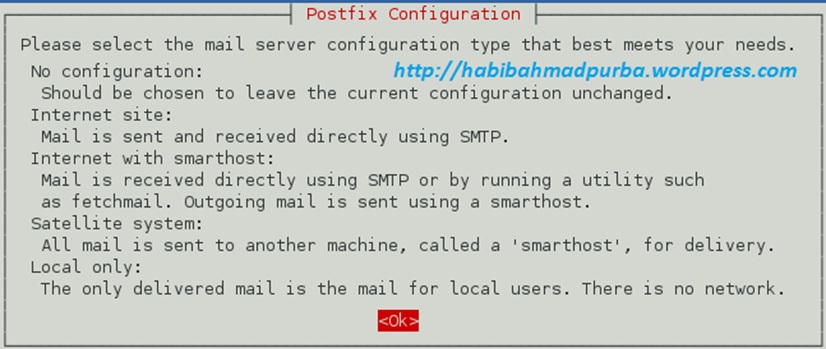
  3. Selanjutnya pada tampilan berikut, pilih [Internet Site], lalu ENTER
    7-3

    .
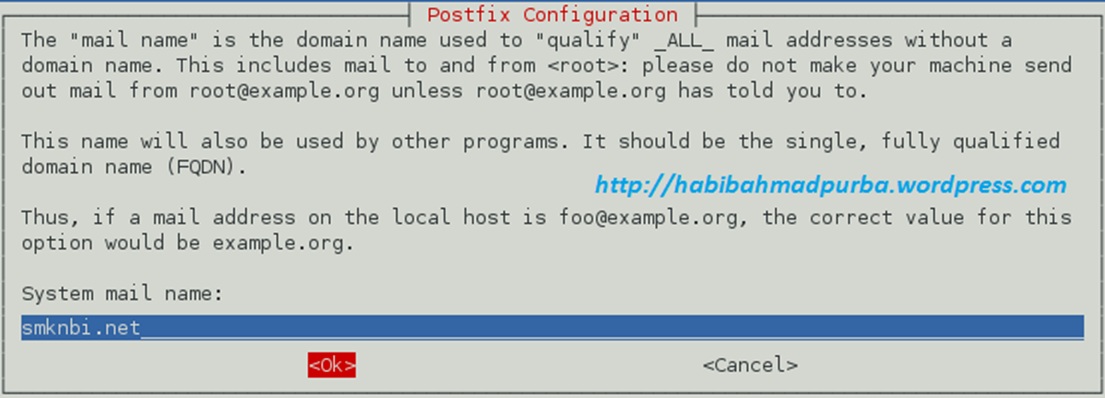
  4. Isikan nama sistem email, atau biarkan defaultnya saja, lalu ENTER.
    7-4
    .
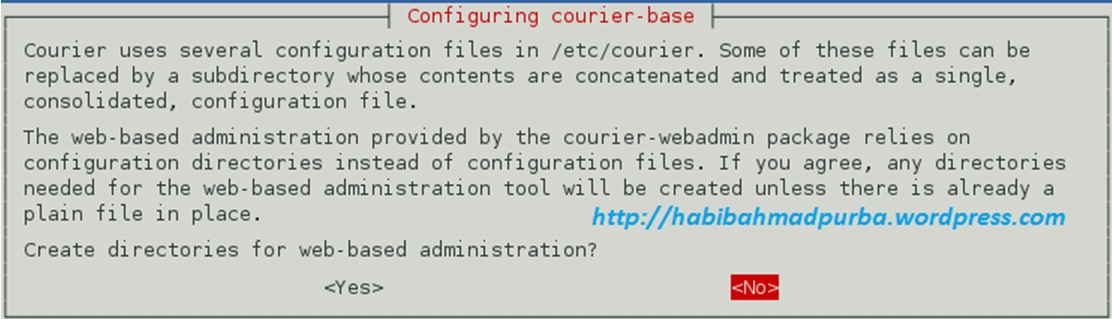
  5. Jika muncul pesan Create directories for web-based administration? Pilih [No].
    7-5
    .
  6. Edit file main.cf yang berada di direktori /etc/postfix/.
    root@server-tkj:/home/habib# nano /etc/postfix/main.cf
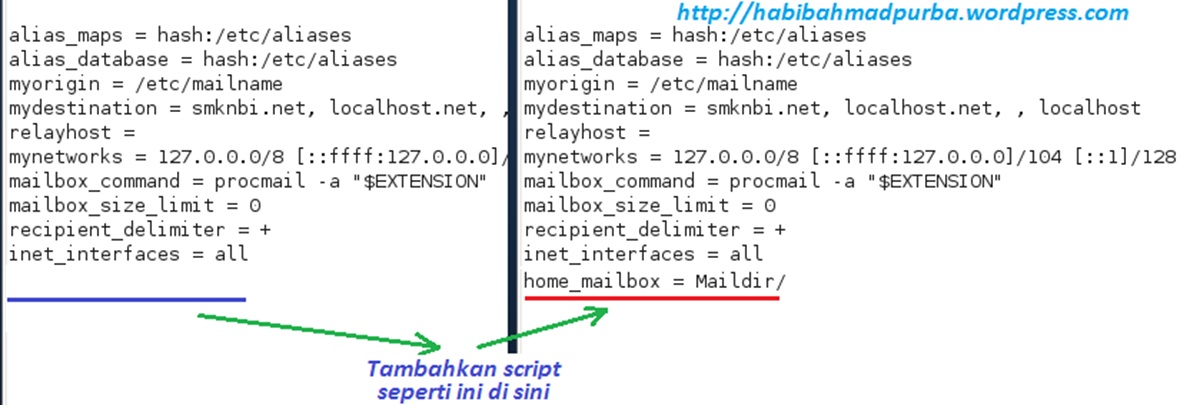
  7. Tambahkan script di bawah baris terakhir sehingga seperti pada gambar sebelah kanan berikut:
    7-7
    .
  8. Kemudian konfigurasi file posfix dengan perintah berikut:
    root@server-tkj:/home/habib# dpkg-reconfigure postfix
    Jika mucul tampilan berikut, pilih [OK] atau ENTER.
    7-8
    .
  9. Pilih [Internet Site], lalu ENTER.
    7-9
    .
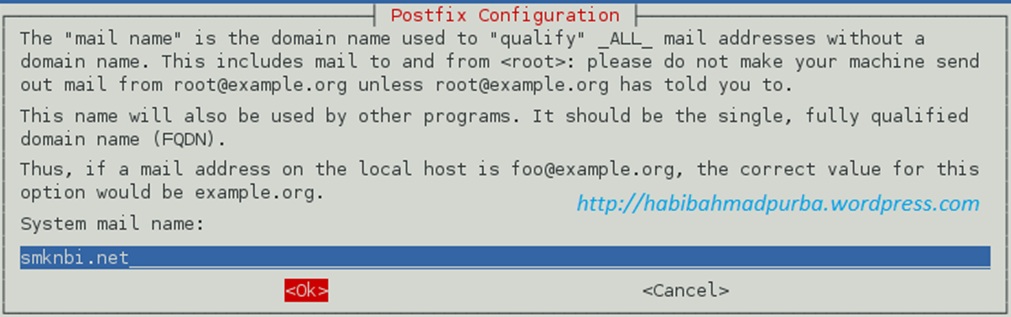
  10. Kembali masukkan sistem email atau langsung ENTER saja.
    7-10
    .
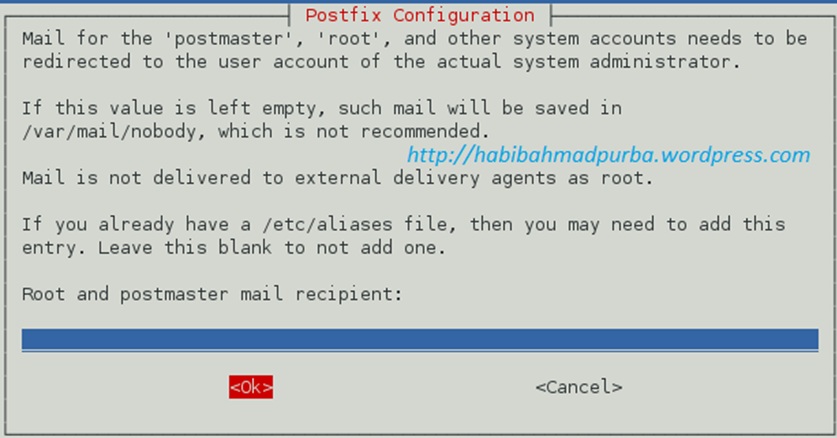
  11. Pada Root and postmaster mail recipient: biarkan saja kosong atau langsung ENTER.
    7-11
    .
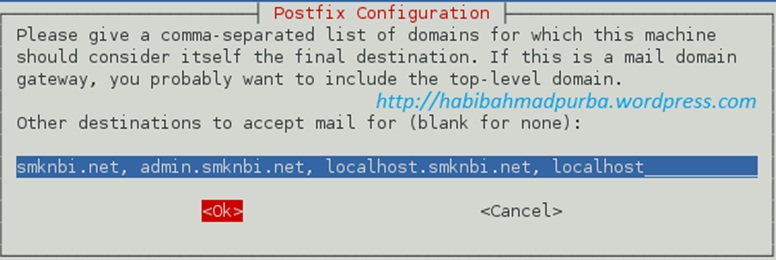
  12. Selanjutnya isikan seperti gambar berikut dan sesuaikan dengan nama domain pada server.
    7-12
    .
  13. Pada tampilan Force synchronous updates on mail queue, pilih [No].
    7-13
    .
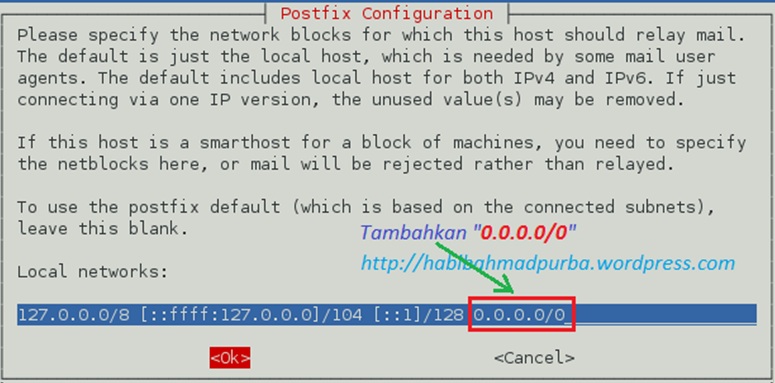
  14. Selanjutnya isi seperti pada gambar berikut:
    7-14
    .
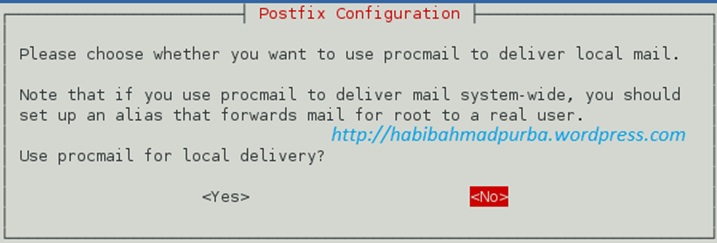
  15. Pada pertanyaan Use procmail for local delivery, pilih [No].
    7-15
    .
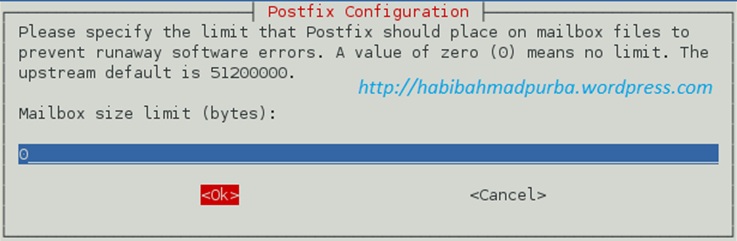
  16. Biarkan tetap angka ‘0” pada Mailbox size limit (bytes):
    7-16
    .
  17. Biarkan tetap tanda “+” pada Local address extention character:
    7-17
    .
  18. Pilih [ipv4], lalu [OK]
    7-18
    .
  19. Masuk ke mail.smknbi.net melalui telnet.
    7-19
    .
  20. Tambahkan nama user untuk mail, lengkap dengan data-datanya. Lihat petunjuk sesuai gambar berikut:
    root@server-tkj:/home/habib# adduser ahmad
    7-20
    .
  21. Tambahkan user lainnya, lengkap dengan data-datanya.
    root@server-tkj:/home/habib# adduser purba
    7-21
    .
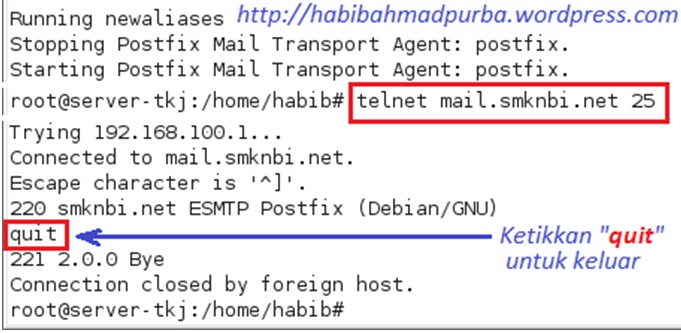
  22. Selanjutnya jalankan perintah telnet.mail.smknbi.net 25.
    root@server-tkj:/home/habib# telnet mail.smknbi.net 25
    7-22
    .
  23. Isi seperti panduan pada gambar berikut:
    7-23
    .
  24. Edit file apache2.conf pada direktori /etc/apache2/.
    root@server-tkj:/home/habib# nano /etc/apache2/apache2.conf
  25. Tambahkan script berikut di bawah baris terakhir, sehingga seperti gambar berikut:
    7-25
    .
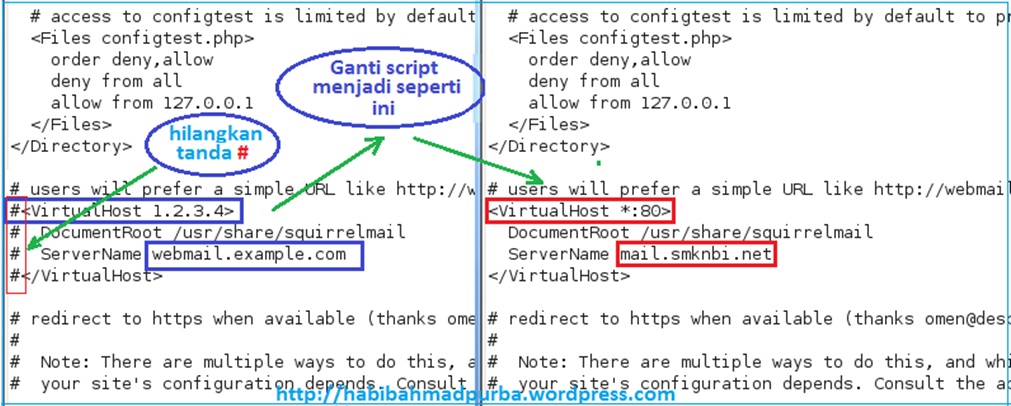
  26. Edit juga file apache.conf di dalam direktori /etc/squirrelmail/.
    root@server-tkj:/home/habib# nano /etc/squirrelmail/apache.conf
  27. Buat script seperti pada gambar sebelah kanan berikut:
    7-27
    .
  28. Restart file apache.conf
    root@server-tkj:/home/habib# /etc/init.d/apache2 restart
  29. Akses mail dengan web browser dari PC client (Windows XP). Pada address bar, ketik mail.smknbi.net. Ketikkan user “ahmad” dan passwordnya untuk melihat surat masuk (inbox).
    7-29
    .
  30. Klik pada link di bawah subject
    7-30

    .
  31. Tampilan surat masuk (inbox) pada user ahmad.
    7-31
    .
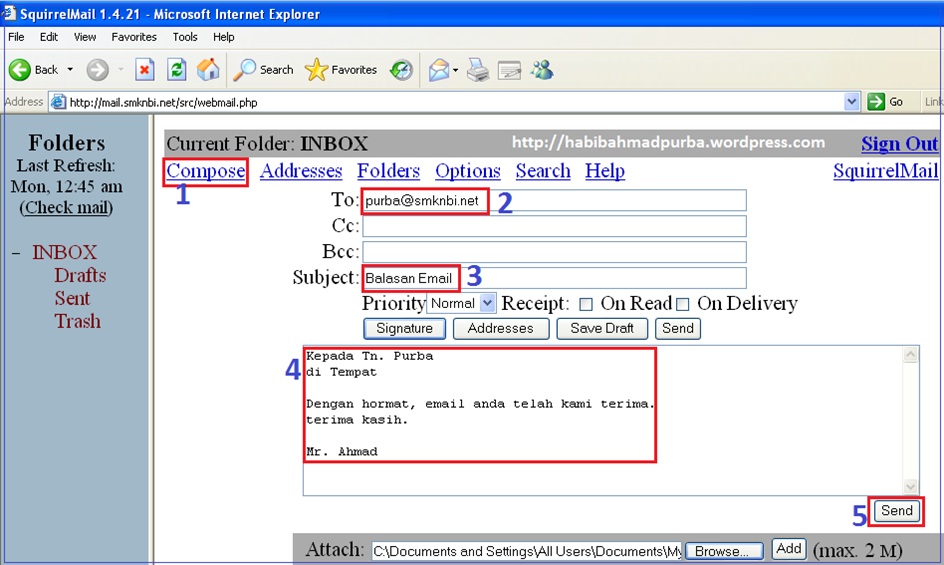
  32. Selanjutnya tes dari user ahmad untuk mengirim email kepada user purba. Klik menu [Compose], lalu isi alamat email user purba dengan alamat purba@smknbi.net.
    7-32

    .
  33. Setelah terkirim, kita coba melihat apakah email tersebut sudah sampai ke alamat email user purba. Logout terlebih dahulu dari account user ahmad dengan memilih tombol [Sign Out].
    7-33
    .
  34. Selanjutnya pilih [Yes] >> [Click here to log back in].
    7-34
    .
  35. Kemudian masuk kembali ke alamat email user purba. Masukkan nama user dan passwordnya.
    7-35
    .
  36. Setelah login, maka ditampilkan kotak masuk (inbox) di email purba@yahoo.co.id.
    7-36
    .
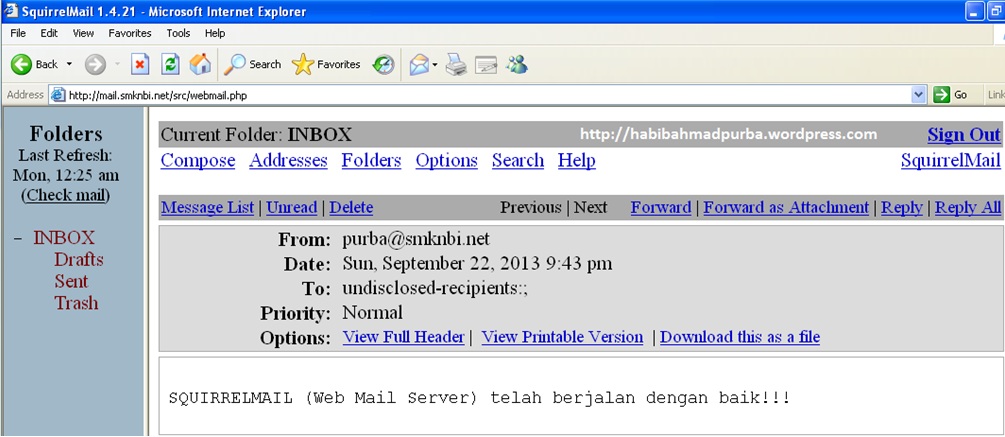
  37. Maka isi balasan email dari user ahmad adalah seperti berikut ini:
    7-37
    .
Berdasarkan tampilan gambar di atas, maka mail server telah berjalan dengan baik. Dengan demikian tahap Instalasi dan Konifigurasi Mail Server telah selesai.