This is default featured slide 1 title

Go to Blogger edit html and find these sentences.Now replace these sentences with your own descriptions.

This is default featured slide 2 title

Go to Blogger edit html and find these sentences.Now replace these sentences with your own descriptions.

This is default featured slide 3 title

Go to Blogger edit html and find these sentences.Now replace these sentences with your own descriptions.

This is default featured slide 4 title

Go to Blogger edit html and find these sentences.Now replace these sentences with your own descriptions.

This is default featured slide 5 title

Go to Blogger edit html and find these sentences.Now replace these sentences with your own descriptions.

Tampilkan postingan dengan label Trik. Tampilkan semua postingan

Rabu, 24 September 2014

Mengatasi Error 5200 Pada Printer Canon iP2770

Error 5200
Printer Canon  iP2770
Baik Tutorial malam ini saya ingin membagikan sebuah tutorial yaitu  Mengatasi Error 5200 Pada Printer Canon iP2770 yang di request teman saya :) baik mari kita ke tutorial saja untuk mempersingkat waktu
Apakah anda pernah mengalami Error Code 5200 pada printer IP2770 ? mungkin tips dibawah ini dapat anda gunakan sebagai salah satu solusi.
  1. Hidupkan printer, dan printer akan terlihat normal.
  2. Jalankan printer dengan cara mencetak dokumen atau test print, maka akan terlihat pada windows kecil pesan error 5200.
  3. Buka tutup printer, maka cartridge akan ketengah. Pada posisi ini cabut kabel listrik tanpa menekan tombol on-off ( tombol power ).
  4. Lepas semua cartridge dari tempatnya dan biarkan tutupnya tetap terbuka.
  5. Pasang kembali kabel printer dan hidupkan printer.
  6. Head akan bergeser dan menabrak kekiri dan kekanan karena tutupnya masih terbuka, namun akan berhenti ditengah.
  7. Pasang kembali semua cartridge, dan tutup dengan benar.
  8. Printer akan kembali normal.
Error 5200
Error 5200 - iP2770
Cara untuk mengatasi error 5200 pada printer iP2770 pada saat proses pencetakan akan dilakukan :
  1. Printer dalam keadaan mati dan kabel listrik terpasang.
  2. Tekan tombol RESUME selama 3 detik ( tetap ditahan ) lalu tekan tombol POWER sampai lampu hijau menyala.
  3. Lepas tombol RESUME, tombol POWER tetap ditahan.
  4. Tombol POWER masih dalam keadaan ditahan, tekan tombol RESUME 5 kali. (Led akan menyalan bergantian orange, hijau .. dan nyala terakhir adalah orange).
  5. Kemudian lepas kedua tombol secara bersamaan.
  6. Led akan blink sesaat kemudian akan nyala hijau.
  7. Komputer akan mendeteksi hardware printer baru, abaikan saja dan tunggu sesaat sampai selesai pendeteksian printer baru tersebut.
  8. Matikan printer dengan menekan tombol POWER.
  9. Tekan kembali tombol POWER maka printer menyala kembali dan siap untuk digunakan kembali.
Namun demikian ada juga yang memberikan tips dengan mengupgrade firmware dari 1.030 ke 1.040. Berikut step-stepnya :
  1. Download firmware disini
  2. Hidupkan printer tunggu sampai ready.
  3. Jalankan program upgrade versi
  4. Tunggu sampai proses upgrade hingga selesai
  5. Off kan printer dan nyalakan kembali
semoga bermanfaat.....!!!

Minggu, 21 September 2014

Install Instagram Di Komputer

Instagram merupakan sebuah aplikasi yang memungkinkan penggunanya untuk mengupload foto dan membagikan foto tersebut kepada para pengguna lainnya. Instagram ini pada awalnya merupakan aplikasi yang berjalan di iphone, namun sekarang juga ada instagram untuk android.

Saat ini instagram bukan hanya bisa dinikmati di kedua smartphone tersebut, kita juga bisa mencoba instagram dengan cara menginstallnya di pc, berikut ini adalah screenshoot aplikasinya :


mau coba aplikasinya :). silahkan download disini ya. Tapi tiati kalo paket internet anda pake kuota, soalnya aplikasi ini nyedot bandwith banget.

semoga bermanfaat....!!!!

Install Emulator Android (BlueStacks) di PC

Bluestacks merupakan salah satu emulator Android yang bisa digunakan atau diinstall di PC, jadi dengan menggunakan Aplikasi Bluestacks ini kita bisa menjalankan beberapa aplikasi Android di dalam PC agan.
Pertama Download dulu aplikasi BlueStacks Disini.
Sesudah itu lakukan installasi pada file BlueStacks yang sudah didownload, berikut ini adalah tampilan pertama pada saat aplikasi diinstall :


Selanjutnya klik tombol next untuk masuk ke langkah selanjutnya.


Ceklist kedua buah pilihan yang ada, yaitu App Store Access dan juga App Notifications lalu tekan tombol install.


Tunggu sampai proses instalasi selesai. Dan jika sudah berikut ini adalah tampilan dari aplikasi BlueStack setelah diinstall di PC / komputer.


Untuk mendownload aplikasi androidnya, agan hanya perlu mengklik daftar aplikasi yang ada di menu Bluestacks seperti gambar diatas. 
 
 
Selamat mencoba.....!!!!

Membuka Situs Yang di Blok.

Sekarang kan banyak banget situs yang diblok, biasanya sih situs yang diblok itu situs yang mengandung unsur pornografi atau pun konten-konten dewasa lainya. Atau ada juga beberapa situs yang sengaja di blok seperti misalnya facebook, twitter atau beberapa situs lainnya. Ini sih biasanya pemblokiran terhadap situs jejaring sosial dilakukan di perkantoran supaya para karyawannya fokus buat kerja bukannya malah asik ber-jejaring sosial.

Ada banyak cara yang bisa digunakan untuk membuka situs yang diblok, mulai dari menggunakan proxy sampe juga mengganti DNS, namun cara yang akan saya share disini gak perlu software ataupun proxy, caranya juga simple banget dan gampang.
Sebagai contoh misalnya situs yang diblok adalah situs facebook.com, dan salah satu cara yang paling gampang untuk membuka situs yang di blok tersebut adalah berikut ini.
Langsung aja buka command prompt. Pembaca bisa mengetikan cmd di bagian search program atau melalui start – Accessories – Command Prompt.
Kalo udah kebuka Command Promptnya sekarang ketikan perintah ping facebook.com. nanti pada saat proses ping dilakukan kita bisa mengetahui IP Address yang dimiliki oleh situs facebook.com.
Kalo udah ketahuan Ip Addressnya sekarang tinggal salin IP address tersebut terus di bagian url browser, jadi kalo biasanya kita masukin DNSnya di bagian url yaitu facebook.com, sekarang kita masukin Ip Addressnya. Contohnya seperti pada gambar berikut ini :
Sekarang coba di enter, dan hasilnya sekarang kita sudah bisa untuk membuka situs yang sebelumnya sudah terblokir. Kenapa hal ini bisa dilakukan? Karena proses pemblokiran situs itu biasanya hanya dilakukan pada DNSnya saja sedangkan pada IP Addressnya tidak dilakukan proses pemblokiran. Semoga tutorial ini bermanfaat.....!!!!!

Mengelola Komentar di Blogspot

Blogwalking merupakan salah satu cara untuk kita bersilaturahmi dengan blogger lain. Di sisi lain ternyata kegiatan itu dapat menaikkan traffic blog yang kita kelola. Nah, pada saat blogwalking biasanya blogger akan meninggalkan komentarnya di blog yang dia kunjungi sebagai jejaknya. 
Selain itu komentar tersemat juga karena ada hal yang belum difahami. Contohnya di blog massol507.wordpress.com ini. Karena memang sebagian besar berupa tutorial, maka pertanyaan yang tersemat dalam komentar biasanya berhubungan dengan tutorial yang dilihat pengunjung. Hal itu juga berlaku di blog yang berplatform Blogspot.
Saya menggunakan contoh blog kabarpemalang.com yang kebetulan komentarnya sudah lumayan banyak.
Silahkan masuk ke halaman Admin Blogspot (login). Klik menu Komentar (Diterbitkan). Silahkan lihat gambar di bawah ini.


massol panjava - mengelola komentar_1

Gambar di atas adalah beberapa komentar yang masuk. Kalian dapat memfilter jika ada komentar berupa iklan (spam). Jika ada komentar yang tidak kalian kehendaki, misalnya mau dihapus, silahkan arahkan kursor pada komentar. Menu Hapus Konten, Hapus, Spam akan muncul (kotak warna merah). Keterangan di kotak warna biru merupakan halaman/artikel yang dikomentari.
Untuk menghapusnya cukup klik Hapus sedangkan Spam digunakan untuk mengelompokkan komentar ke dalam spam atau komentar sampah.
massol panjava - mengelola komentar_2

Jika kalian ingin membalas komentar yang masuk, silahkan klik halaman/artikel yang tadi dalam kotak warna biru. Kalian akan masuk ke halaman/artikel tersebut. Scroll ke bawah hingga ujung artikel kalian akan mendapati komentar yang tersemat. di bagian kanan silahkan klik menu Balas.
massol panjava - mengelola komentar_3

Berikutnya tulislah balasan komentar kalian pada kotak yang tersedia, jika sudah selesai silahkan klik Publikasikan.
massol panjava - mengelola komentar_4

Komentar yang kita tulis tadi akan muncul berulir (tergantung setingan blog).  Contohnya seperti gambar di bawah ini.

massol panjava - mengelola komentar_5


Nah, kalian juga bisa mengatur setingan komentar. Silahkan ikuti contoh seperti gambar di bawah ini. Khusus untuk Pesan Formulir Komentar merupakan kalimat yang akan muncul di atas form komentar. Silahkan tulis dengan kalimat Anda sendiri. Jangan lupa untuk klik Simpan Setelan (menu di kanan atas) ketika sudah selesai mengatur setingan komentar ini.
massol panjava - mengelola komentar_6


massol panjava - mengelola komentar_6

Selasa, 09 September 2014

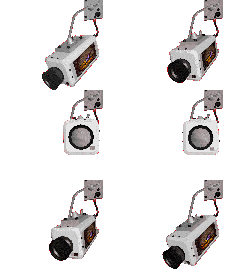
Cara Memasang Widget CCTV di Blog

Kali ini saya akan posting tentang "Cara Memasang Widget CCTV di Blog",..


Saat browsing saya menemukan blog dengan widget yang unik yaitu ada CCTV di kanan atas halamannya,  langsung pengen saya. Kemudian setelah cari tau caranya ternyata ada script nya sendiri. Nah langsung saja begini cara masangnya :
  • Login ke Blog
  • Buka template, "Edit HTML"
  • kemudian tambahkan script di bawah <head>
<script language="JavaScript" src="http://mufid-cheater.xtgem.com/CCTV.txt" type="text/javascript"> </script> <script language="JavaScript"
type="text/javascript"> cot("https://blogger.googleusercontent.com/img/b/R29vZ2xl/AVvXsEgLl8wrr2nkPhGUV6N65FRXwUZI4JmSiAmPB_ji7_ns6Qx3lFyeiC-ra2Ah9RXMUV-DWhWS1jOkBe61vawjlVZcy-QOi3qr0CP2nS4zc70b8_Vlo7xOx3tzP2oKx6YkzEYM3K3JsjvPVrQ/s1600/cctv.gif")</script>

Catatan : https://blogger.googleusercontent.com/img/b/R29vZ2xl/AVvXsEgLl8wrr2nkPhGUV6N65FRXwUZI4JmSiAmPB_ji7_ns6Qx3lFyeiC-ra2Ah9RXMUV-DWhWS1jOkBe61vawjlVZcy-QOi3qr0CP2nS4zc70b8_Vlo7xOx3tzP2oKx6YkzEYM3K3JsjvPVrQ/s1600/cctv.gif bisa kalian ganti dengan url gambar lain jadi tak hanya kamera CCTV saja

Semoga Bermanfaat dan Selamat Mencoba !

Kamis, 21 Agustus 2014

Memperluas Area Coverage Jaringan Wireless dengan Repeater/WDS


Seringkali kita dituntut memperluas area coverage jaringan wireless yang sudah ada bagi semua pengguna, karena acapkali ada beberapa area yang belum terjamah dengan layanan nirkabel yang memang dibutuhkan, ada beberapa teknik, antara lain meningkatkan Tx power dari radio wireless yang sudah ada, dan yang kedua membuat repeater/WDS. Fungsi dari repeater ini adalah memperkuat sinyal yang sudah ada dalam rangka memperluas area jangkauannya. Kelebihan dari repeater ini adalah dia tidak memerlukan kabel lagi yang terhubung antara repeater dengan perangkat radio/akses poin sumbernya. Sebuah repeater menerima sinyal dari sebuah akses poin sumber lalu mentransmisikannya kembali tanpa merubah isi konten yang sudah ada, jadi biasanya repeater ini diletakkan di pertengahan antara akses poin dan user yang paling terjauh, so repeater ini berguna untuk mengatasi problema pelemahan sinyal (atenuasi).

Ada beberapa tip untuk mengimplementasikan repeater :
– Telitilah membeli perangkat radio wifi, pastikan dia sudah support dengan fitur repeater atau biasa disebut dengan WDS (Wireless Distribution System). Tidak semua radio wireless bisa digunakan sebagai repeater. Fasilitas WDS biasanya direkomendasikan penggunaannya ke sesama vendor/merk atau kesamaan firmware. Ada lagi fitur yang biasa disebut dengan “Universal Repeater”, ini fitur istimewa, fasilitas ini bisa berkomunikasi dengan akses poin sumber meski berbeda vendor/merk. Fasilitas ini tidak banyak radio yang memiliki, sepengetahuan kita yang punya hanya Senao Engenius ECB 3220, Edimax 7206, Zinwell ZW2194, Tplink WA501, dan Minitar MWGAR.
-Posisikan repeater harus bisa menerima sinyal yang kuat dari akses poin sumber, semakin kuat sinyal yang diterima semakin bagus pula yang bisa ditransmisikannya kembali
-Konfigurasikan antara akses poin sumber dengan repeater memiliki kesamaan SSID dan Channel yang dipergunakan.
-Sebaiknya samakan type subnet IP Address antara akses poin sumber dengan repeater, juga sebaiknya gunakan IP Address statis.
-Untuk fitur WDS, masukkan MAC Address masing-masing akses poin sumber dengan repeater.
-Update firmware masing-masing radio wireless guna menghindari bug yang timbul nantinya.  Namun yang perlu dipertimbangkan ada sisi negatif penggunaan repeater yakni akan mengurangi kapasitas throughput dari jaringan wireless kita sekitar 50% nya, karena repeater harus menerima dan mentransmisikan kembali paket data dalam satu channel yang sama, akibatnya akan memperbesar kapasitas frame yang melintasi suatu jaringan nirkabel, apalagi jika kita menggunakan repeater dalam jumlah yang banyak, semakin banyak repeater semakin besar penurunannya, karena masing-masing repeater akan menduplikasikan frame yang terkirim. Anda bisa mendapatkannya di www.netkom-wifi.com

Tips dan Trik Cara Merawat Jaringan Komputer

Networking
Tips dan Trik Cara Merawat Jaringan Komputer - Jaringan pada sebuah komputer merupakan jaringan yang terhubung dengan setiap client dan server, dimana setiap pengguna maupun administrator server harus lah mengetahui cara merawat jaringannya, terutama untuk para staff administrator yang paling tidak harus maintenance untuk menjaga agar server tetap handal dan stabilitas server tetap terjaga. Merawat Jaringan Komputer, tidak lah mudah dalam merawatnya, haruslah mengetahui tahapan-tahapan dan mengetahui perawatannya pada setiap system, software dan hardwarenya.
Untuk menjaga dan merawat jaringan komputer, kita harus mengetahui dari beberapa perangkat keras atau hardware yang ada dalam jaringan komputer tersebut yaitu, diantaranya: komputer server, komputer client, HUB/Switch, router kabel jaringan dan beserta konektor-konektor lainnya. Dalam beberapa komponen utama didalam jaringan tersebut di atas perlu juga untuk dirawat agar pada jaringan yang sudah terpasang benar-benar berfungsi dan bekerja dengan baik. Dalam tutorial singkat sebelumnya IT Newbie pernah membahas tentang Tips Mengatasi Permasalahan pada Jaringan LAN. Namun apa saja yang akan sobat lakukan dalam merawat dan menjaga jaringan komputer yang sudah dirancang tersebut? Bacalah sampai habis Tips dan trik Cara Merawat Jaringan Komputer seperti dalam pembahasannya berikut ini:
1. Perawatan pada Komputer Server
Komputer server merupakan pusat kendali untuk client, dimana komputer server akan secara terus menerus akan melayani permintaan dari client. Perawatan pada server sangat penting karena server juga merupakan pusat  penyimpanan data-data pada client. Dimana perlu dilakukan backup data secara berkala, paling tidak setiap 1 bulan sekali, 1 minggu sekali, atau jika lebih baik lagi 2 hari sekali. tergantung dari kinerja server. Mengapa demikian? karena server bekerja tidak ada henti-hentinya 24 jam nonstop. Jika perlu komputer server harus memiliki server backup atau pengganti, dimana disaat komputer server utama rusak maka akan ada penggantinya.
2. Perawatan pada Komputer Client
Sebenarnya komputer client tidak terlalu memiliki peran penting dalam jaringan komputer, tidak seperti komputer server. Karena jika 1 komputer client rusak maka tidak akan terpengaruh pada komputer client lainnya. Tetapi komputer client juga harus tetap dijaga dan dirawat secara berkala, seperti defragment, membersihkan virus, membersihkan file-file temporary, membersihkan file installer yang sudah pernah dihapus dan lain sebagainya.
3. Perawatan pada Kabel Jaringan
Kabel jaringan juga penting dalam struktur jaringan komputer karena tanpa adanya kabel maka tidak akan tercipta sebuah jaringan komputer. Biasanya kerusakan pada kabel jaringan komputer yaitu seringnya kabel digigit tikus karena jika kabel sudah sobek atau rusak karena digigit tikus maka akan mempengaruhi kinerja jaringan komputer atau bahkan bisa sampai tidak konek ke jaringan komputer. 
Solusi : gunakan besi atau plastik yang kuat sebagai pembungkus pada kabel jaringan komputer
4. Perawatan pada Switch atau HUB
Switch atau HUB merupakan sebuah alat perantara dalam terciptanya jaringan komputer. Karena jika HUB atau switch rusak maka jaringan komputer tidak akan bisa berkomunikasi antara server dengan client maupun client dengan client. Sebaiknya HUB atau switch harus di cek kehandalan kinerjanya secara berkala. Tempatkan HUB atau switch di tempan yang tidak berdebu dan suhu yang dingin agar switch bekerja dengan maksimal.
Mungkin dari uraian diatas dapat kita pahami cara merawat jaringan komputer secara garis besarnya saja, namun untuk para administrator harus dapat dipahami secara lebih mandalam agar komputer jaringannya dapat bekerja dengan maksimal.

Read more: http://www.it-newbie.com/2012/11/tips-dan-trik-cara-merawat-jaringan.html#ixzz3B5nlUaRT

Senin, 07 Juli 2014

TRIK INTERNET GRATIS

Berikut adalah Trik Internet Gratis dengan Ultrasurf. Siapa sih yang gak kepengen untuk internet seharian??

Software yang diperlukan
  • Ultrasurf ==> Download Here update link !!!
  • Injek Smartfren ==> Download Here update link !!!
  • Injek Telkomsel R12 ==> Download Here update link !!!
  • Injek XL Force v3 ==> Download Here update link !!!
  • Password *.rar : "Greenz Blogger" (tanda " dihilangkan)
Berikut tutorial Smartfren (berlaku untuk semua provider)
  • Konekkan modem terlebih dahulu
  • Jalankan injek Smartfren/injek lainnya sesuai Provider anda


  • Jalankan Ultrasurf dan setting sesuai dengan gambar di bawah ini

  • Tunggu sampai status : Successfully connected to server!

Tutorial jika ingin mendownload dengan IDM
  • Buka IDM
  • Ikuti petunjuk gambar di bawah ini

NB:    MAAF JIKA TUTOR DI ATAS SUDAH TIDAK BISA DIGUNAKAN SOALNYA TUTOR INI SUDAH LAMA HANYA BARU DI POSTING..........