This is default featured slide 1 title

Go to Blogger edit html and find these sentences.Now replace these sentences with your own descriptions.

This is default featured slide 2 title

Go to Blogger edit html and find these sentences.Now replace these sentences with your own descriptions.

This is default featured slide 3 title

Go to Blogger edit html and find these sentences.Now replace these sentences with your own descriptions.

This is default featured slide 4 title

Go to Blogger edit html and find these sentences.Now replace these sentences with your own descriptions.

This is default featured slide 5 title

Go to Blogger edit html and find these sentences.Now replace these sentences with your own descriptions.

Selasa, 09 September 2014

Modul 7: Instalasi dan Konfigurasi Mail Server Debian 6 Squeeze

Jika sebelumnya kita telah Menginstall dan Mengkonfigurasi FTP Server Debian 6 Squeeze, maka selanjutnya kita akan Menginstall dan Mengkonfigurasi Mail Server Debian 6 Squeeze.
Langkah-langkah untuk membuat Mail Server pada Debian 6 Squeeze adalah sebagai berikut:
  1. Instalasi paket postfix, squirrelmail, imap (untuk SMTP), dan pop (untuk POP3).
    root@server-tkj:/home/habib# apt-get install postfix squirrelmail courier-imap courier-pop
    Jika muncul pertanyaan, tekan tombol Y pada keyboard.
    .
  2. Jika muncul tampilan berikut, pilih [OK] atau ENTER.
    7-2
    .
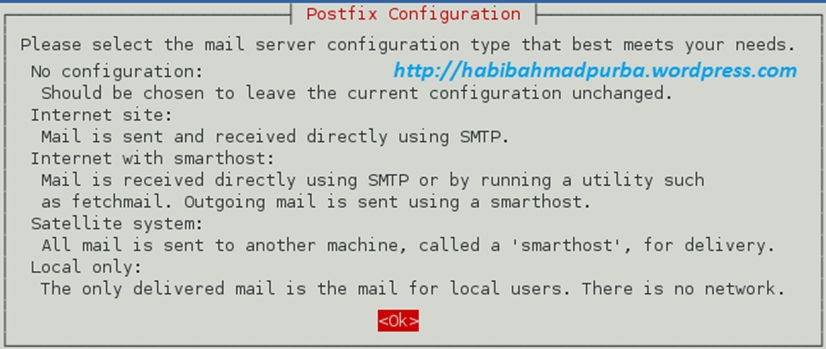
  3. Selanjutnya pada tampilan berikut, pilih [Internet Site], lalu ENTER
    7-3

    .
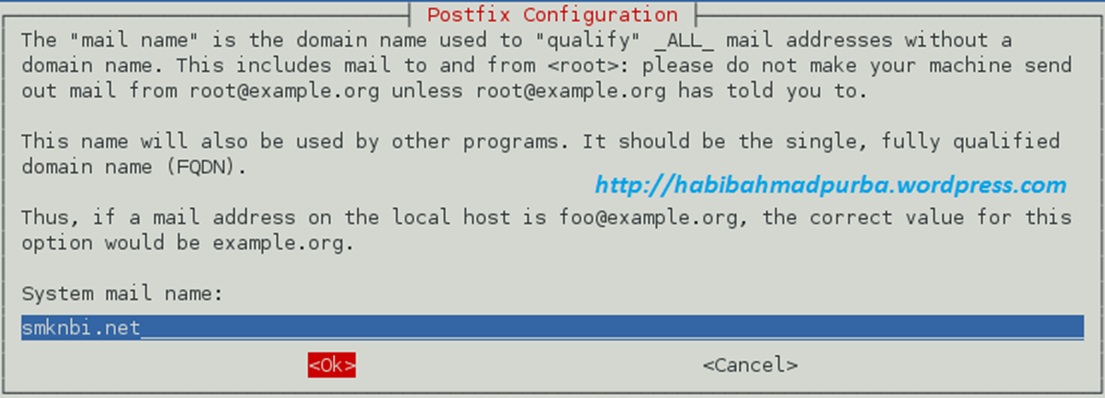
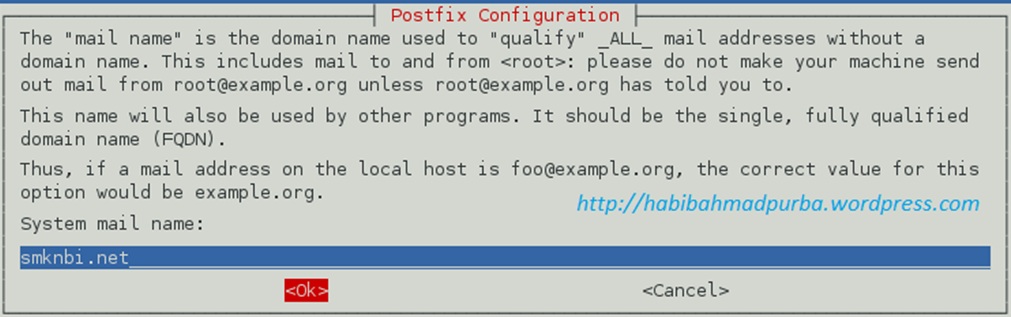
  4. Isikan nama sistem email, atau biarkan defaultnya saja, lalu ENTER.
    7-4
    .
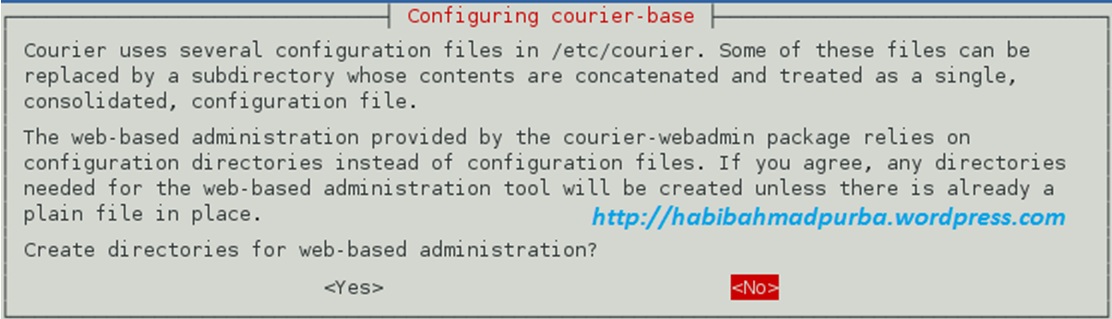
  5. Jika muncul pesan Create directories for web-based administration? Pilih [No].
    7-5
    .
  6. Edit file main.cf yang berada di direktori /etc/postfix/.
    root@server-tkj:/home/habib# nano /etc/postfix/main.cf
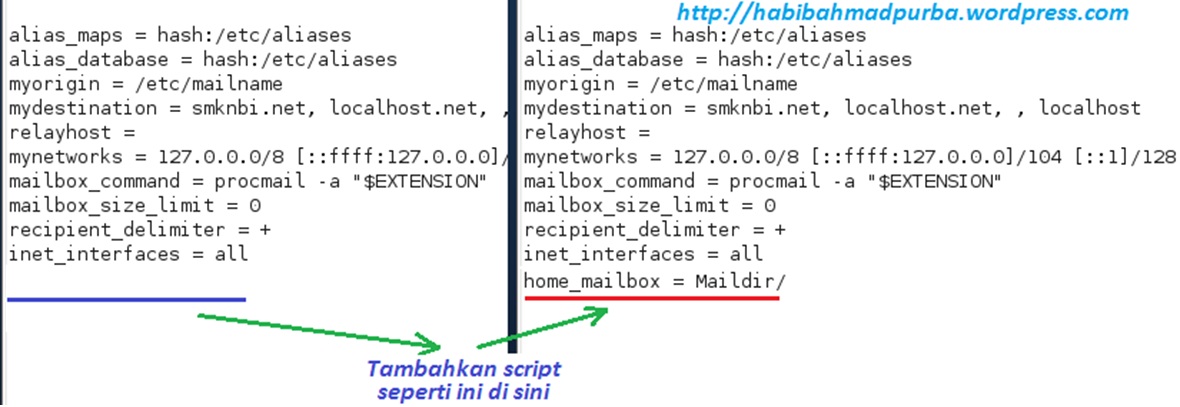
  7. Tambahkan script di bawah baris terakhir sehingga seperti pada gambar sebelah kanan berikut:
    7-7
    .
  8. Kemudian konfigurasi file posfix dengan perintah berikut:
    root@server-tkj:/home/habib# dpkg-reconfigure postfix
    Jika mucul tampilan berikut, pilih [OK] atau ENTER.
    7-8
    .
  9. Pilih [Internet Site], lalu ENTER.
    7-9
    .
  10. Kembali masukkan sistem email atau langsung ENTER saja.
    7-10
    .
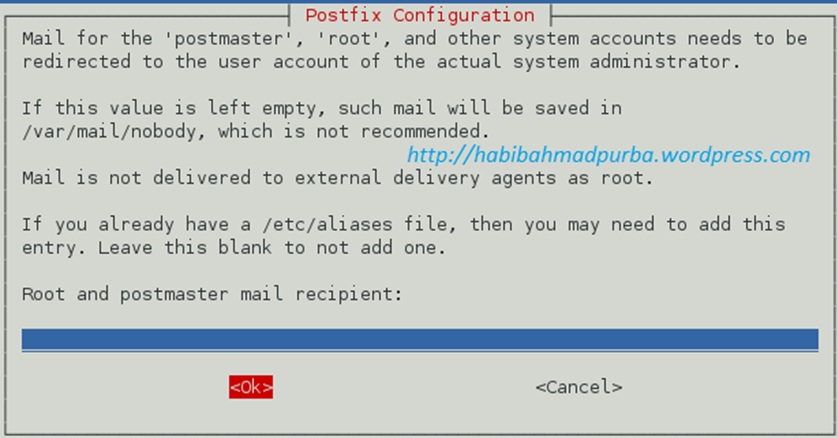
  11. Pada Root and postmaster mail recipient: biarkan saja kosong atau langsung ENTER.
    7-11
    .
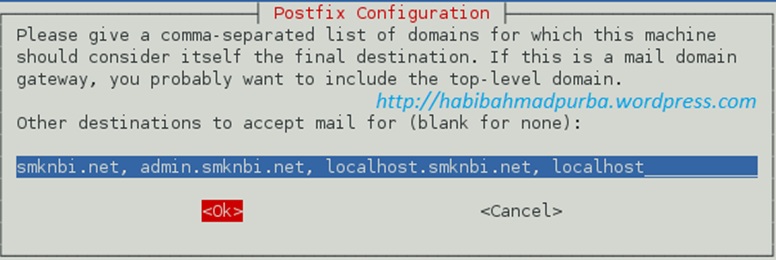
  12. Selanjutnya isikan seperti gambar berikut dan sesuaikan dengan nama domain pada server.
    7-12
    .
  13. Pada tampilan Force synchronous updates on mail queue, pilih [No].
    7-13
    .
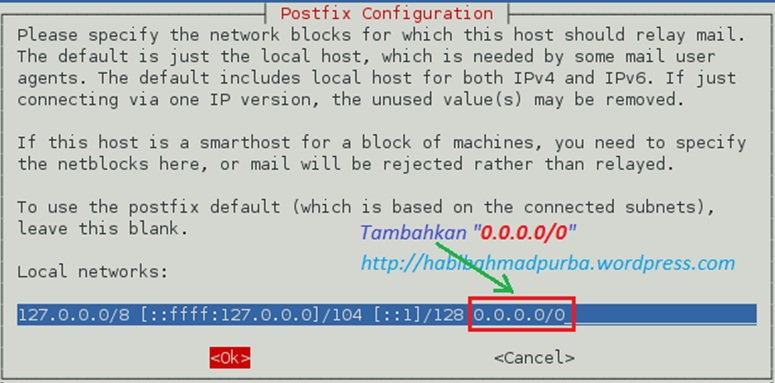
  14. Selanjutnya isi seperti pada gambar berikut:
    7-14
    .
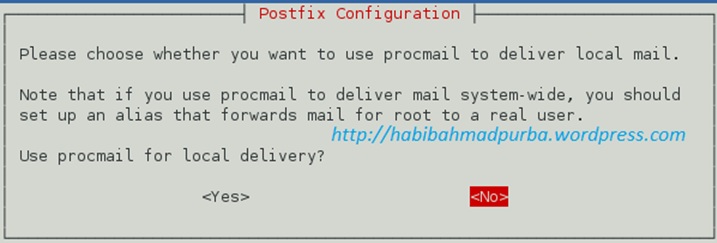
  15. Pada pertanyaan Use procmail for local delivery, pilih [No].
    7-15
    .
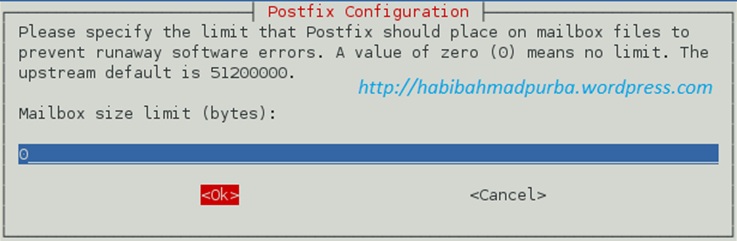
  16. Biarkan tetap angka ‘0” pada Mailbox size limit (bytes):
    7-16
    .
  17. Biarkan tetap tanda “+” pada Local address extention character:
    7-17
    .
  18. Pilih [ipv4], lalu [OK]
    7-18
    .
  19. Masuk ke mail.smknbi.net melalui telnet.
    7-19
    .
  20. Tambahkan nama user untuk mail, lengkap dengan data-datanya. Lihat petunjuk sesuai gambar berikut:
    root@server-tkj:/home/habib# adduser ahmad
    7-20
    .
  21. Tambahkan user lainnya, lengkap dengan data-datanya.
    root@server-tkj:/home/habib# adduser purba
    7-21
    .
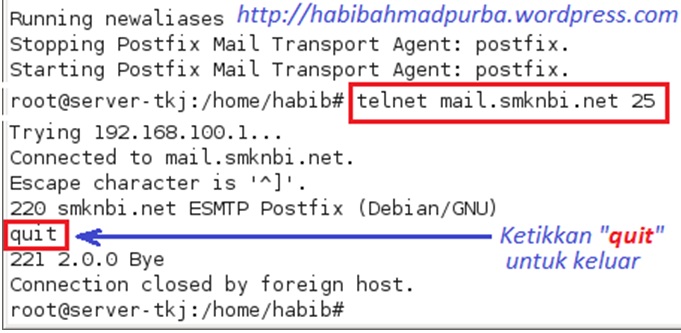
  22. Selanjutnya jalankan perintah telnet.mail.smknbi.net 25.
    root@server-tkj:/home/habib# telnet mail.smknbi.net 25
    7-22
    .
  23. Isi seperti panduan pada gambar berikut:
    7-23
    .
  24. Edit file apache2.conf pada direktori /etc/apache2/.
    root@server-tkj:/home/habib# nano /etc/apache2/apache2.conf
  25. Tambahkan script berikut di bawah baris terakhir, sehingga seperti gambar berikut:
    7-25
    .
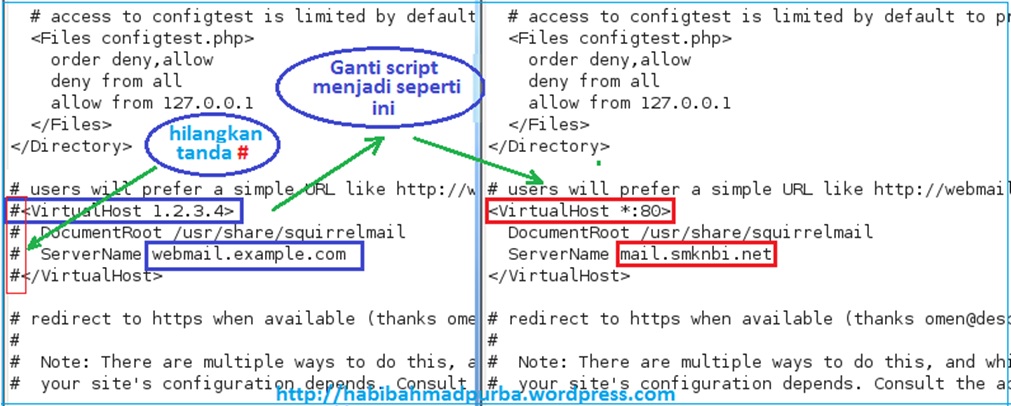
  26. Edit juga file apache.conf di dalam direktori /etc/squirrelmail/.
    root@server-tkj:/home/habib# nano /etc/squirrelmail/apache.conf
  27. Buat script seperti pada gambar sebelah kanan berikut:
    7-27
    .
  28. Restart file apache.conf
    root@server-tkj:/home/habib# /etc/init.d/apache2 restart
  29. Akses mail dengan web browser dari PC client (Windows XP). Pada address bar, ketik mail.smknbi.net. Ketikkan user “ahmad” dan passwordnya untuk melihat surat masuk (inbox).
    7-29
    .
  30. Klik pada link di bawah subject
    7-30

    .
  31. Tampilan surat masuk (inbox) pada user ahmad.
    7-31
    .
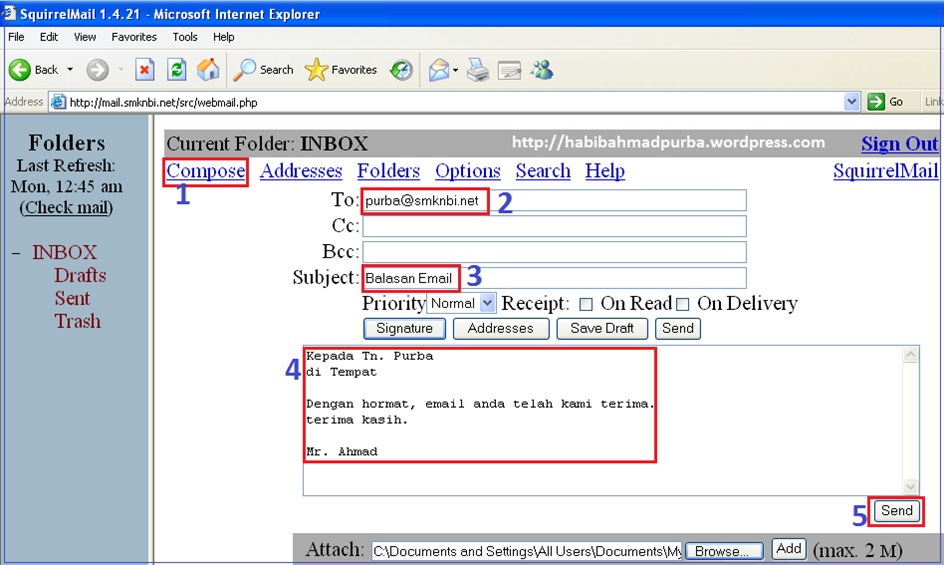
  32. Selanjutnya tes dari user ahmad untuk mengirim email kepada user purba. Klik menu [Compose], lalu isi alamat email user purba dengan alamat purba@smknbi.net.
    7-32

    .
  33. Setelah terkirim, kita coba melihat apakah email tersebut sudah sampai ke alamat email user purba. Logout terlebih dahulu dari account user ahmad dengan memilih tombol [Sign Out].
    7-33
    .
  34. Selanjutnya pilih [Yes] >> [Click here to log back in].
    7-34
    .
  35. Kemudian masuk kembali ke alamat email user purba. Masukkan nama user dan passwordnya.
    7-35
    .
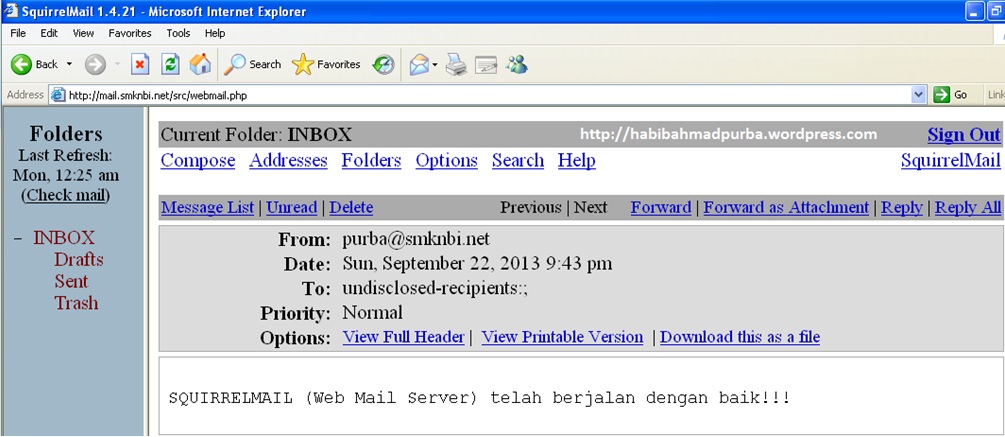
  36. Setelah login, maka ditampilkan kotak masuk (inbox) di email purba@yahoo.co.id.
    7-36
    .
  37. Maka isi balasan email dari user ahmad adalah seperti berikut ini:
    7-37
    .
Berdasarkan tampilan gambar di atas, maka mail server telah berjalan dengan baik. Dengan demikian tahap Instalasi dan Konifigurasi Mail Server telah selesai.

Modul 6: Instalasi dan Konfigurasi FTP Server Debian 6 Squeeze

Selamat datang kembali sobat semua, kembali kita melanjutkan materi server dengan Debian 6 Squeeze. Sebelumnya kita sudah membahas cara Instalasi dan Konfigurasi DHCP Server Debian 6 Squeeze serta Routing Internet dari Client. Sekarang kita lanjutkan pembahasan cara Instalasi dan Konfigurasi FTP Server Debian 6 Squeeze.
Sebelum kita masuk pada pokok bahasan, sedikit dijelaskan tentang pengertian dan fungsi FTP Server. FTP (file transfer protocol) adalah suatu protokol Internet yang berjalan di dalam lapisan aplikasi yang merupakan standar untuk pengiriman data komputer antar mesin-mesin dalam jaringan yang mensuport TCP/IP Protocol.
Fungsi FTP Server adalah untuk menjalankan perangkat lunak yang digunakan untuk pertukaran file (dalam istilah asingnya yaitu File Exchange) yang selalu siap memberikan layanan FTP apabila mendapat request atau permintaan dari FTP Client. Sementara FTP Client adalah komputer yang meminta koneksi ke FTP Server untuk tujuan tukar-menukar file (Download dan Upload file).
Baiklah, sekarang kita masuk pada pembahasan utama. Langkah-langkah instalasi dan konfigurasi FTP Server Debian sebagai berikut:
  1. Install paket FTP server
    root@server-tkj:/home/habib# apt-get install proftpd
  2. Pada jendela yang muncul, pilih [standalone] >> [OK]
    6-2
    .
  3. Edit isi file paket proftpd.
    root@server-tkj:/home/habib# nano /etc/proftpd/proftpd.conf
  4. Edit script sehingga seperti pada gambar sebelah kanan berikut:
    6-4
    .
  5. Kemudian restart konfigurasi file proftpd.
    root@server-tkj:/home/habib# /etc/init.d/proftpd restart
  6. Uji hasil konfigurasi dengan perintah links.
    root@server-tkj:/home/habib# links ftp.smknbi.net
  7. Maka akan ditamplikan seperti gambar berikut:
    6-6
    .
    Berdasarkan gambar di atas, koneksi ke server masih berjalan dengan baik, namun tidak bisa login karena menggunakan browser links yang berbasis teks. Untuk keluar, gunakan tombol keyboard q lalu ENTER. Untuk itu, kita harus mengujinya dengan browser berbasis GUI.
    .
  8. Selanjutnya uji dengan Web browser dari PC client. Ketikkan pada address bar: www.ftp.smknbi.net dari PC client. Jika muncul konfirmasi user dan password, isikan user dan password akun yang dibuat saat instalasi debian.
    6-7
    .
  9. Maka akan ditampilan file/folder yang dapat diakses pada FTP server oleh FTP Client seperti gambar berikut:
    6-9
    .
Cukup mudah bukan? Demikianlah pembahasan cara Instalasi dan Konfigurasi FTP Server Debian 6 Squeeze.

Modul 5: Instalasi dan Konfigurasi DHCP Server Debian 6 Squeeze serta Routing ke Internet dari Client

Baiklah para sobat semua, kita bertemu kembali dalam pembahasan tentang cara membuat server dengan menggunakan Debian 6 Squeeze. Jika pada pertemuan sebelumnya sudah dibahas cara Instalasi CMS WordPress di Web Server Debian 6 Squeeze. Sekarang kita akan lanjutkan dengan membahas Instalasi dan Konfigurasi DHCP Server Debian 6 Squeeze serta Routing ke Internet dari PC Client.
Secara sederhana, DHCP Server berfungsi untuk memberikan IP address secara otomatis kepada PC client (istilah lainnya “menyewakan” IP address kepada PC client), sehingga PC client tersebut dapat terkoneksi ke dalam jaringan. Terhubungnya PC client ke dalam jaringan akan memudahkan dalam mengakses seluruh sumber daya yang ada dalam jaringan, seperti sharing printer, internet, sharing data, dan sebagainya. Langkah-langkah pembuatan DHCP Server pada Debian 6 Aqueeze sebagai berikut:
  1. Install terlebih dahulu paket dhcp3-server, dengan perintah:
    root@server-tkj:/home/habib# apt-get install dhcp3-server
    Jika muncul pertanyaan “Do you want to continue [Y/n]?” Tekan tombol y dan ENTER pada keyboard untuk melanjutkan.
  2. Kemudian edit isi file dhcpd.conf yang terdapat dalam direktori /etc/dhcp/.
    root@server-tkj:/home/habib# nano /etc/dhcp/dhcp.conf
  3. Edit isi file dhcp.conf seperti script pada gambar sebelah kanan berikut. Setelah selesai disimpan.
    5-3
    .
  4. Edit isi file isc-dhcp-server yang terdapat pada direktori /etc/default/.
    root@server-tkj:/home/habib# nano /etc/default/isc-dhcp-server
  5. Buat script seperti pada gambar sebelah kanan berikut:5-4
    .
  6. Restart hasil konfigurasi terhadap file isc-dhcp-server.
    root@server-tkj:/home/habib# /etc/init.d/isc-dhcp-server restart
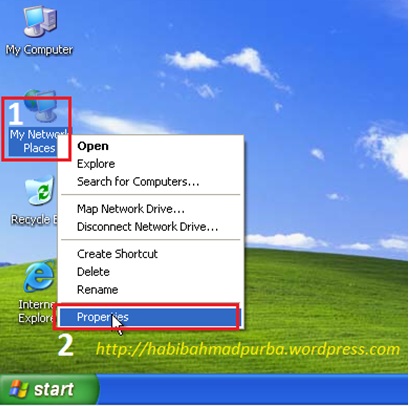
  7. Sekarang kita konfigurasi IP address pada PC client, dalam hal ini menggunakan Windows XP. Langkah pertama klik kanan pada ikon [My Network Places] di desktop >> [Properties].
    5-6
    .
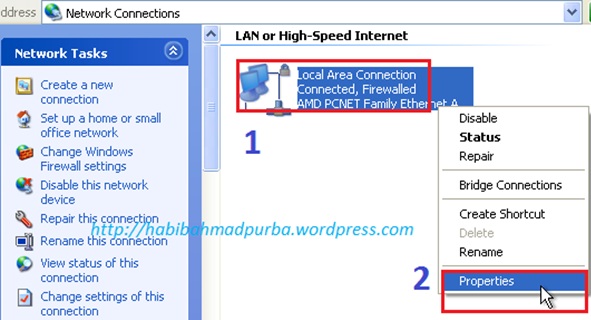
  8. Klik kanan pada [Local Area Connection] >> [Properties]
    5-7
    .
  9. Pada tab [General] >> [Internet Protocol (TCP/IP)] >> [Properties]
    5-8
    .
  10. Pada tab [General] >> [Obtain an IP address outomatically] >> [Obtain DNS server address automatically] >> [OK] >> [Close].
    5-9
    .
  11. Selanjutnya masih dari properties Local Area Connection, klik [Support] >> [Detail]. Sekarang cek apakah PC client (Windows XP) sudah mendapatkan IP dhcp dari server.
    5-10
    .
    Berdasarkan gambar di atas, ternyata PC client (Windows XP) sudah mendapatkan IP dhcp dari Debian yang baru saja kita konfigurasi sebagai DHCP server. IP dhcp yang diperoleh adalah 192.168.100.100. Dengan demikian, maka konfigurasi DHCP Server sudah berhasil.
    .
  12. Langkah selanjutnya adalah konfigurasi pada server agar client dapar routing ke internet, sehingga client dapat mengakses internet. Untuk itu edit isi file ip_forward yang terdapat pada direktori /proc/sys/net/ipv4/.
    root@server-tkj:/home/habib# nano /proc/sys/net/ipv4/ip_forward
  13. Ganti script angka “0” menjadi angka “1” pada halaman tersebut. Kemudian simpan.
    5-11
    .
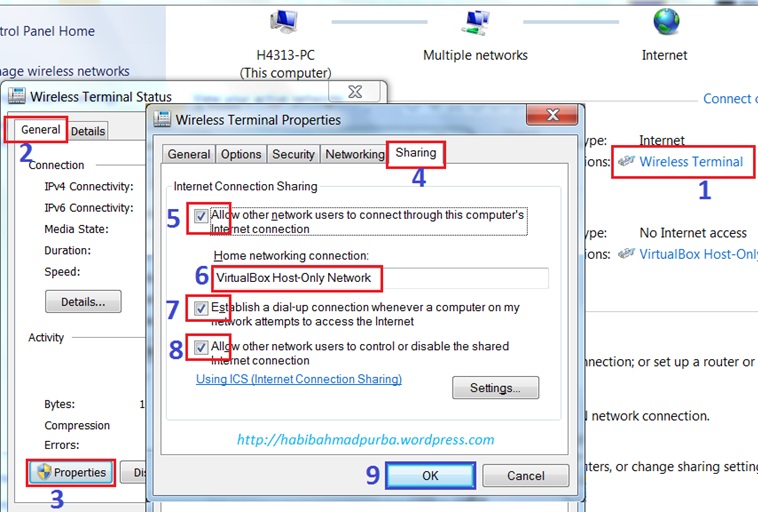
  14. Kemudian kita sharing koneksi internet dari modem ke interface VirtualBox. Dalam tutorial ini saya menggunakan Windows 7 sebagai PC Host (operator) di mana sudah terinstal aplikasi VirtualBox. Karena koneksi internet pada PC Host ini menggunakan modem USB (SmartFren), maka langkah pertama untuk sharing internet dari PC Host (Windows 7) ke Debian Server yang ada di VirtualBox adalah dengan membuka jendela Network and Sharing Center. Caranya, dari Taskbar, klik ikon “∆” (Show hidden icons) >> pilih ikon Interface network >> [Open Network and Sharing Center].
    5-12
    .
  15. Pilih [Wireless Terminal] >> tab [General] >> [Properties] >> tab [Sharing] >> ceklist pada Allow other network users to connect through this computer’s internet connection. Kemudian pilih [VirtualBox Host-Only Network]. Selanjutnya ceklist pada kedua kotak di bawahnya (nomor 7 dan 8) >> [OK].
    5-13
    .
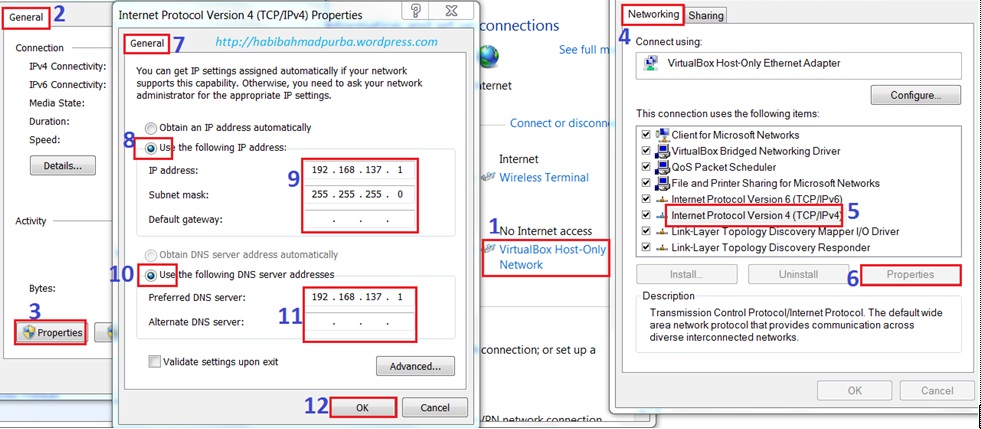
  16. Kemudian kita cek IP addres interface VirtualBox Host-Only Network. Langkah-langkahnya lihat urutan langkah-langkah pada gambar berikut:
    5-14
    .
  17. Selanjutnya edit isi file sysctl.conf yang terdapat dalam direktori /etc/.
    root@server-tkj:/home/habib# nano /etc/sysctl.conf
  18. Lalu edit isi file ini dengan membuang tanda # yang terletak di depan script net.ipv4.ip_forward=1. Lihat pada gambar berikut. Jika sudah selesai, disimpan.5-15
    .
  19. Selanjutnya buat routing dengan mengatur iptables agar client dapat koneksi ke internet melalui server Debian. Konfigurasi terhadap isi file rc.local pada direktori /etc/.
    root@server-tkj:/home/habib# nano /etc/rc.local
  20. Buat ketentuan firewall agar server atau router Debian dapat melakukan routing paket data dengan cara me-masquerading-kan (memanipulasi) paket data yang dilewatkannya. Tambahkan ketentuan tersebut di atas kata exit = 0, sehingga script-nya seperti gambar berikut ini. Setelah selesai disimpan.
    5-15b
    .
  21. Untuk menguji hasil konfigurasi routing, jalankan web browser dari PC client (Windows XP). Isikan pada address bar alamat situs yang akan dipanggil, misalnya http://www.google.com. Jika sudah ditampilkan seperti gambar berikut, maka DHCP Server kita sudah berfungsi dengan baik.
    5-16
Dari gambar di atas, maka PC client sudah terkoneksi ke internet dengan menggunakan IP dhcp yang diperolehnya dari Server Debian 6 Squeeze yang baru saja kita konfiguras. Demikianlah cara Install dan Konfigurasi DHCP Server Debian 6 Squeeze serta Routing ke Internet dari PC Client.