This is default featured slide 1 title

Go to Blogger edit html and find these sentences.Now replace these sentences with your own descriptions.

This is default featured slide 2 title

Go to Blogger edit html and find these sentences.Now replace these sentences with your own descriptions.

This is default featured slide 3 title

Go to Blogger edit html and find these sentences.Now replace these sentences with your own descriptions.

This is default featured slide 4 title

Go to Blogger edit html and find these sentences.Now replace these sentences with your own descriptions.

This is default featured slide 5 title

Go to Blogger edit html and find these sentences.Now replace these sentences with your own descriptions.

Kamis, 11 September 2014

Cara membuar WORDPRES


Kali ini kita akan membahas tentang cara Membuat Akun Wordpress. Langsung sja ini langkah2 nya
 
Langkah pertama anda klik Wordpress dan nanti akan ada tampilan seperti di bawah ini lalu klik mulai »
Langkah yang kedua silahkan masukkan alamat email anda nama pengguna kata sandi dan alamat blog lalu klik buat blog contoh persis di bawah ini »
Langkah yang ke tiga silahkan konfirmasi blog anda di email sobat dan silahkan isi blog title alias nama blog anda dan isi juga tigline lalu klik next step seperti di bawah ini »
Langkah yang ke empat silahkan saja pilih teMplate atau tema blog contoh seperti di bawah ini, dan apa bila sobat tidak memilih teMplate atau tema blog sobat saat ini juga tudak apa apa lalu klik saja next step seperti di bawah ini »
Lagkah ke lima setelah anda bertemu dengan Customize Ryu seperti di bawah ini, maka klik next step saja agar lebih cepat membuat blog nya. oke
Langkah ke enam apa bila anda ingin blog anda konek dengan jejaring sosial anda maka klik jejaring sosial yang anda inginkan, seperti twitter dan facebook lalu anda klik next step seperti di bawah ini »
Langka ke tujuh adalah Create your first post klik saja next step sama persis contoh gambar di bawah ini »
Langkah ke delapan anda akan diarahkan ke add new post atau menambah postingan baru. contoh di bawah ini »
Gambar di bawah ini lanjutang gambar di atas yang mengarahkan anda membuat postingan baru tetapi alahkan baiknya bila anda klik yang ada di pojok paling atas seperti contoh gambar di bawah ini dan segeralah konfirmasi alamat email anda karena dari awal email anda akan tampil seperti contoh semua gambar yang menjukkan aktivasi blog anda masih belum di konfirmasi »


Semoga Bermanfaat dan Selamat Mencoba !!

Perbedaan dan Fungsi Southbridge dan Northbridge

Pengertian southbridge Salah satu dari dua chip pada chipset yang mengontrol bus IDE, USB, dukungan Plug and Play, menjembatani PCI dan ISA, mengontrol keyboard dan mouse, fitur power management dan perangkat lain. Chip lainnya adalah Northbridge Pengertian Northbridge Salah satu dari dua chip pada chipset yang menghubungkan prosesor ke memori system dan bus AGP dan PCI.
Chip lainnya adalah Southbridge. Perbedaan southbridge dan northbridge Chipset utama pada mainboard ada dua yaitu Northbridge dan Southbridge.
Fungsi Northbridge adalah menjembatani arus data di sekitar main Memory, Prosesor, Front Side Busdan AGP Bus juga mengatur kerja power management.
Sementara fungsi Southbridge adalah mengatur kerja peripheral-peripheral semacam IDE Controller, PCI Bus, ROM Bios, Keyboard & Mouse, USB, Eth. LAN, Modem dan fungsi I/O lainnya Memanfaatkan Southbridge Baru SiS Board ini merupakan salah satu produk Gigabyte untuk Pentium 4 yang menggunakan chipset "lawas". Terutama karena SiS sudah mengeluarkan chipset barunya untuk platform Pentium 4, SiS 648. GA-8ST667 dilengkapi dengan southbridge SiS 962L, dimana biasanya SiS 648 dipasangkan dengan southbridge SiS 961. Seperti kebanyakan board keluaran baru, 8ST667 dilengkapi dengan USB 2.0, audio codec 6 channel, serta mendukung IDE ATA133. Sayangnya, versi yang dikirimkan ke redaksi CHIP tidak disertai dengan onboard LAN 10/100. Seperti sudah menjadi "trademark" Gigabyte, produk ini juga sudah dilengkapi dengan fungsi Dual BIOS. Fungsi utamanya adalah untuk mencegah terjadinya kerusakan BIOS. ROM BIOS utama akan dibackup kedalam chip BIOS kedua. Ciri khas lainnya nampak pada menu pengaturan BIOS yang tergolong sederhana. Tidak banyak terdapat pilihan konfigurasi yang mendetail, baik bagi memori maupun prosesor. Walaupun tidak menyediakan berbagai pengaturan seksama untuk meningkatkan kinerja. Gigabyte cukup terdepan untuk urusan performa. Demikian pula dengan GA-8ST667, kinerjanya terbilang memuaskan. CHIP sama sekali tidak memberikan kesulitan pada saat pertama kali mengoperasikannya. Dicky.Noviyanto@CHIP.co.id Kesimpulan CHIP: Harga chipset-nya yang relatif lebih murah dibanding pesaingnya merupakan satu keuntungan tersendiri untuk merakit "budget PC".
Contoh gambar southbridge Asal mula istilah northbridge dan southbridge Pemunculan istilah northbridge dan southbridge berawal dari kebiasaan dalam menggambar suatu bagan atau peta tentang arsitektur suatu komponen.
CPU biasanya diletakkan pada bagian atas (puncak) bagan. Pada suatu peta, bagian atas selalu identik dengan arah utara. CPU kemudian dihubungkan dengan chipset melalui fast bridge atau jalur penghubung cepat yang menyambung langsung di bagian atas unit chipset. Itulah sebabnya bagian yang langsung berhubungan dengan CPU tersebut disebut northbridge. Northbridge ini kemudian dihubungkan dengan bagian bawah unit chipset melalui slow bridge atau jalur penghubung yang lebih lambat. Unit chipset bagian bawah ini kemudian disebut southbridge. Jika bagian atas menyimbolkan arah utara, dengan sendirinya bagian bawah menyimbolkan arah selatan. Itulah sebabnya disebut dengan istilah southbridge. 1.Northbridge Northbridge disebut juga dengan nama memory controller hub (MCH). Perusahaan pembuat chipset yang menggunakan nama sebutan MCH ini adalah Intel. Sedangkan AMD, VIA dan perusahaan lainnya lebih banyak menggunakan nama sebutan northbridge. Northbridge memiliki peran khusus yang sangat penting dalam suatu sistem motherboard.
Northbridge adalah bagian yang menghubungkan prosesor (CPU) ke sistem memori dan graphics controller (AGP dan PCI Express) melalui bus berkecepatan tinggi, dan ke southbridge. Dengan demikian, Northbridge bertugas mengendalikan/ menangani komunikasi antara CPU, RAM, AGP atau PCI Express, dan southbridge. Bahkan pada sebagian chipset, di dalam northbridge juga berisi integrated video controller (pengendali video terintegrasi). Pada sistem Intel istilah integrated video controller ini disebut dengan nama Graphics and Memory Controller Hub (GMCH). Northbridge juga berperan menentukan jumlah, type dan kecepatan CPU yang dapat dipasangkan pada motherboard, termasuk menentukan jumlah, kecepatan dan type RAM yang dapat digunakan. Setiap jenis chipset, kebanyakan dirancang hanya untuk mendukung seri prosesor tertentu saja, dengan jumlah RAM yang dapat dipasangkan bervariasi bergantung type prosesor dan desain motherboardnya sendiri. Pada motherboard untuk prosesor Pentium (sebelum Pentium II), kapasitas RAM yang dapat dipasangkan seringkali dibatasi sampai 128 MB saja. Sedangkan motherboard untuk Pentium 4, kapasitas RAM yang dapat dipasangkan dibatasi 4 GB. Perlu diketahui bahwa sejak era Pentium Pro muncul, arsitektur Intel yang diterapkan prosesor tersebut dapat mengakomodasi address fisik lebih besar dari 32 bit, biasanya 36 bit, sehingga mampu mendukung RAM hingga 64 GB. Namun, jarang ada motherboard yang didesain mampu mendukung RAM hingga 64 GB, lagi pula banyak faktor pembatas lain yang tidak memungkinkan diterapkannya fitur RAM tersebut, misalnya keterbatasan dukungan dari OS dan mahalnya harga RAM). Sampai saat ini, tidak begitu banyak chipset yang mampu mendukung dua tipe RAM sekaligus. Biasanya chipset semacam ini baru diproduksi bila muncul standart baru yang ditetapkan oleh pabrik karena munculnya perkembangan teknologi baru.
     Contoh northbridge yang hanya mendukung satu type RAM adalah northbridge dari chipset NVIDIA nForce. Chipset ini hanya dapat dipasangkan dengan prosesor AMD yang didesain menggunakan soket A yang dikombinasi dengan pemakaian DDR SDRAM. Contoh lainnya adalah chipset Intel i875. Chipset ini hanya dapat bekerja dengan prosesor Pentium 4 atau Celeron yang memiliki clock speed lebih tinggi dari 1,3 GHz yang dikombinasi dengan pemakaian DDR SDRAM. Sedangkan contoh chipset yang dapat mendukung dua tipe RAM adalah chipset Intel i915. Chipset tersebut dapat bekerja dengan prosesor Intel Pentium 4 dan Celeron yang menggunakan menggunakan DDR maupun DDR2. Pada perkembangan selanjutnya, memory controller yang menangani komunikasi antara CPU dan RAM tidak lagi berada pada chipset, memory controller tersebut dipindahkan ke prosesor, terintegrasi dengan die prosesor. Contoh prosesor yang telah dilengkapi dengan memory controller ini adalah prosesor AMD64. Akibatnya, chipset untuk prosesor AMD64 (misalnya chipset NVIDIA nForce3) menjadi single chip (chip tunggal) yang merupakan gabungan dari semua fitur southbridge dengan port AGP. Chipset ini dihubungkan langsung ke CPU (prosesor).
Sedangkan Intel juga akan melakukan hal yang sama, yaitu mengintegrasikan memory controller tersebut ke dalam prosesor produksinya. Rencananya kelak akan diterapkan pada prosesor yang berbasis mikroarsitektur Nehalem. 2.Southbridge Southbridge adalah bagian dari chipset yang mengontrol bus IDE, USB, dukungan Plug and Play, menjembatani PCI dan Isa, mengontrol keyboard dan mouse, fitur power management dan sejumlah perangkat lainnya. Southbridge berhubungan dengan pheriperal, memalui jalur penghubung yang kecepatannya (kecepatan bus) lebih lambat (misalnya bus PCI dan bus ISA) dibandingkan jalur penghubung yang digunakan oleh northbridge. Pada beberapa chipset modern, southbridge sebenarnya mengandung (memuat) pheripheral yang terintegrasi pada chip, seperti ethernet, USB, dan audio.

Jenis Prosesor Intel Kelebihan dan Kelemahannya


Jenis Prosesor Intel Kelebihan dan Kelemahannya - Processor sering disebut sebagai otak dan pusat pengendali computer yang didukung oleh kompunen lainnya. Processor adalah sebuah IC yang mengontrol keseluruhan jalannya sebuah sistem komputer dan digunakan sebagai pusat atau otak dari komputer yang berfungsi untuk melakukan perhitungan dan menjalankan tugas. Processor terletak pada socket yang telah disediakan oleh motherboard, dan dapat diganti dengan processor yang lain asalkan sesuai dengan socket yang ada pada motherboard. Salah satu yang sangat besar pengaruhnya terhadap kecepatan komputer tergantung dari jenis dan kapasitas processor.


Prosesor adalah chip yang sering disebut “Microprosessor” yang sekarang ukurannya sudah mencapai Gigahertz (GHz). Ukuran tersebut adalah hitungan kecepatan prosesor dalam mengolah data atau informasi. Merk prosesor yang banyak beredar dipasatan adalah AMD, Apple, Cyrix VIA, IBM, IDT, dan Intel. Bagian dari Prosesor Bagian terpenting dari prosesor terbagi 3 yaitu :

  • Aritcmatics Logical Unit (ALU)
  • Control Unit (CU)
  • Memory Unit (MU)
Intel Corporation
adalah sebuah perusahaan multinasional yang berpusat di AS dan terkenal dengan rancangan dan produksi mikroprosesor dan mengkhususkan dalam sirkuit terpadu. Intel juga membuat kartu jaringan, chipset papan induk, komponen, dan alat lainnya. Intel memiliki projek riset yang maju dalam seluruh aspek produksi semikonduktor, termasuk MEMS. Intel mengganti logo dan slogannya pada 1 Januari 2006. Slogan lamanya “Intel inside” diganti dengan “Intel Leap ahead”.

B.     JENIS-JENIS PROSESOR INTEL

Sebenarnya jenis-jenis prosesor yang dikeluarkan Intel banyak sekali sejak tahun 1971, yang disebut dengan microprocessor 4004, kemudian perkembangan yang sangat pesat sampai tahun 1993 dengan munculnya gerasi Pentium yaitu Intel Pentium.

1.      1993 : Intel® Pentium® Processor
Processor generasi baru yang mampu menangani berbagai jenis data seperti suara, bunyi, tulisan tangan, dan foto.

2.      1995 : Intel® Pentium® Pro Processor
Processor yang dirancang untuk digunakan pada aplikasi server dan workstation, yang dibuat untuk memproses data secara cepat, processor ini mempunyai 5,5 jt transistor yang tertanam.

3.      1997 : Intel® Pentium® II Processor
Processor Pentium II merupakan processor yang menggabungkan Intel MMX yang dirancang secara khusus untuk mengolah data video, audio, dan grafik secara efisien. Terdapat 7.5 juta transistor terintegrasi di dalamnya sehingga dengan processor ini pengguna PC dapat mengolah berbagai data dan menggunakan internet dengan lebih baik.

4.      1998 : Intel® Pentium II Xeon® Processor
Processor yang dibuat untuk kebutuhan pada aplikasi server. Intel saat itu ingin memenuhi strateginya yang ingin memberikan sebuah processor unik untuk sebuah pasar tertentu.

5.      1999 : Intel® Celeron® Processor
Processor Intel Celeron merupakan processor yang dikeluarkan sebagai processor yang ditujukan untuk pengguna yang tidak terlalu membutuhkan kinerja processor yang lebih cepat bagi pengguna yang ingin membangun sebuah system computer dengan budget (harga) yang tidak terlalu besar. Processor Intel Celeron ini memiliki bentuk dan formfactor yang sama dengan processor Intel jenis Pentium, tetapi hanya dengan instruksi-instruksi yang lebih sedikit, L2 cache-nya lebih kecil, kecepatan (clock speed) yang lebih lambat, dan harga yang lebih murah daripada processor Intel jenis Pentium. Dengan keluarnya processor Celeron ini maka Intel kembali memberikan sebuah processor untuk sebuah pasaran tertentu.

6.      1999 : Intel® Pentium® III Processor
Processor Pentium III merupakan processor yang diberi tambahan 70 instruksi baru yang secara dramatis memperkaya kemampuan pencitraan tingkat tinggi, tiga dimensi, audio streaming, dan aplikasi-aplikasi video serta pengenalan suara.

7.      1999 : Intel® Pentium® III Xeon® Processor
Intel kembali merambah pasaran server dan workstation dengan mengeluarkan seri Xeon tetapi jenis Pentium III yang mempunyai 70 perintah SIMD. Keunggulan processor ini adalah ia dapat mempercepat pengolahan informasi dari system bus ke processor , yang juga mendongkrak performa secara signifikan. Processor ini juga dirancang untuk dipadukan dengan processor lain yang sejenis.

8.      2000 : Intel® Pentium® 4 Processor
Processor Pentium IV merupakan produk Intel yang kecepatan prosesnya mampu menembus kecepatan hingga 3.06 GHz. Pertama kali keluar processor ini berkecepatan 1.5GHz dengan formafactor pin 423, setelah itu intel merubah formfactor processor Intel Pentium 4 menjadi pin 478 yang dimulai dari processor Intel Pentium 4 berkecepatan 1.3 GHz sampai yang terbaru yang saat ini mampu menembus kecepatannya hingga 3.4 GHz.

9.      2001 : Intel® Xeon® Processor
Processor Intel Pentium 4 Xeon merupakan processor Intel Pentium 4 yang ditujukan khusus untuk berperan sebagai computer server. Processor ini memiliki jumlah pin lebih banyak dari processor Intel Pentium 4 serta dengan memory L2 cache yang lebih besar pula.

10.   2001 : Intel® Itanium® Processor
Itanium adalah processor pertama berbasis 64 bit yang ditujukan bagi pemakain pada server dan workstation serta pemakai tertentu. Processor ini sudah dibuat dengan struktur yang benar-benar berbeda dari sebelumnya yang didasarkan pada desain dan teknologi Intel’s Explicitly Parallel Instruction Computing ( EPIC ).
11.   2002 : Intel® Itanium® 2 Processor
Itanium 2 adalah generasi kedua dari keluarga Itanium

12.   2003 : Intel® Pentium® M Processor
Chipset 855, dan Intel® PRO/WIRELESS 2100 adalah komponen dari Intel® Centrino™. Intel Centrino dibuat untuk memenuhi kebutuhan pasar akan keberadaan sebuah komputer yang mudah dibawa kemana-mana.

13.   2004 : Intel Pentium M 735/745/755 processors
Dilengkapi dengan chipset 855 dengan fitur baru 2Mb L2 Cache 400MHz system bus dan kecocokan dengan soket processor dengan seri-seri Pentium M sebelumnya.

14.   2004 : Intel E7520/E7320 Chipsets
7320/7520 dapat digunakan untuk dual processor dengan konfigurasi 800MHz FSB, DDR2 400 memory, and PCI Express peripheral interfaces.

15.   2005 : Intel Pentium 4 Extreme Edition 3.73GHz
Sebuah processor yang ditujukan untuk pasar pengguna komputer yang menginginkan sesuatu yang lebih dari komputernya, processor ini menggunakan konfigurasi 3.73GHz frequency, 1.066GHz FSB, EM64T, 2MB L2 cache, dan HyperThreading.

16.   2005 : Intel Pentium D 820/830/840
Processor berbasis 64 bit dan disebut dual core karena menggunakan 2 buah inti, dengan konfigurasi 1MB L2 cache pada tiap core, 800MHz FSB, dan bisa beroperasi pada frekuensi 2.8GHz, 3.0GHz, dan 3.2GHz. Pada processor jenis ini juga disertakan dukungan HyperThreading.

17.   2006 : Intel Core 2 Quad Q6600
Processor untuk type desktop dan digunakan pada orang yang ingin kekuatan lebih dari komputer yang ia miliki memiliki 2 buah core dengan konfigurasi 2.4GHz dengan 8MB L2 cache (sampai dengan 4MB yang dapat diakses tiap core ), 1.06GHz Front-side bus, dan thermal design power ( TDP )

18.   2006 : Intel Quad-core Xeon X3210/X3220
Processor yang digunakan untuk tipe server dan memiliki 2 buah core dengan masing-masing memiliki konfigurasi 2.13 dan 2.4GHz, berturut-turut , dengan 8MB L2 cache ( dapat mencapai 4MB yang diakses untuk tiap core ), 1.06GHz Front-side bus, dan thermal design power (TDP)

19.   Core i3
Core i3 memiliki 4 inti processor, yang artinya bisa mengerjakan 4 kerja komputer sekaligus karena dengan menggunakan Core i3 sama dengan menggunakan 4 komputer dalam satu mesin. Selain itu ada technology Turbo Boost, untuk meningkatkan kerja komputer tanpa perlu menggunakan Over clock, dengan menggunakan Intel Core i3, penggunaan listrik jadi lebih hemat, karena Processor ini secara otomatis menggunakan watt yang lebih sedikit dibandingkan processor sebelumnya dan mengatur penggunaan energi untuk komputer sehingga lebih hemat listrik. http://www.rembes.com/2010/08/keunggulan-core-i3.html

20.   Core i5 dan Core i7
ntel Hyper Threading : Memberikan user 4-way dan 8-way dalam pemrosesan multitask yang mengijinkan setiap core pada prosessor untuk bekerja pada 2 pekerjaan sekaligus dalam waktu yang bersamaan. ( Pada Core i3, i5 dan i7 ).

21.   Core i9
Core i9 adalah processor terbaru intel, dengan spesifikasi memiliki 6 core dengan kecepatan 2.8 Ghz dengan L2 256KB X 6 dan L3 12MB. Procesor Gulftown ternyata lebih hemat power dibanding Corei 7 dan Core 2 Quad pada kecepatan yang sama. Tidak itu saja, Core i9 lebih dingin hampir 8 derajat dibandingkan Core 2 Quad, Core i5 dan Core i7. Untuk gaming kelas FPS, Core i9 memiliki angka relatif. Test benchmark game FarCry 2 dan Unreal Tournament dipegang oleh Core i9, disusul Core i7, Corei 5, Core 2 Quad dan terakhir Phenom II X4. Game Left 4 Dead unggul oleh Core i5, diisusul Core 2 Quad, Phenom II X4, Core i9 (Gulftown) dan terakhir Core i7.

C.     KEUNGGULAN PROSESOR INTEL

Pada beberapa jenis prosesor intel di atas sebenarnya sudah diberikan beberapa penjelasan tentang keunggulan intel sesuai dengan spesifikasinya. Namun secara umum prosesor intel memiliki enggulan antara lain:
  1. Temperatur pada Intel dapat diatur oleh processornya sendiri (processor akan mengurangi kecepatan jika processor terlalu panas.
  2. Pipeline pada intel lebih panjang dibanding prosesor lain seperti AMD
  3. Intel menang di brand image dan marketnya.
  4. Pada prosesor Intel Pentium 4 harga standard, kinerjanya lumanyan cepat.
  5. Beberapa uji joba permorma ternyata prosesor intel lah yang kuat dalam hal apapun disbanding prosesor lain (AMD).
  6. Prosesor Intel lebih kuat dari porsesor AMD pada aplikasi multimedia,
Intel Turbo Boost : Meningkatkan performa dengan meningkatkan frekuensi core sesuai dengan permintaan pemakai secara otomatis. ( Core i5 dan i7 ). Contoh : Processor Intel Core i-7 720QM memiliki clock speed sebesar 1.60 GHz untuk minimum. Ketika menjalankan aplikasi yang membutuhkan clock speed yang tinggi. Processor secara otomatis meningkatkan clock speed hingga 2.93 GHz maksimum clock speednya. Dan ketika tidak dibutuhkan maka otomatis clock speednya akan menurun di angka minimum clock speed. Ibarat Speedometer semakin di gas semakin cepat jalannya kendaraan.
Intel HD Graphics : Grafik yang sudah high definition. Dibandingkan dengan Intel Graphics pada Core 2 Duo, Pada core-i grafiknya sudah jauh lebih bagus karena sudah HD. ( Pada Core i3, i5 dan i7 ). Maksimum Memory pada RAM hingga 16GB ( Maksimum memory tergantung dari masing – masing tipe processor ).
Sudah Menggunakan module DDR3 dengan FSB 1066 MHz.
  • Core i3 = Pada core i3 hanya memiliki 2 Core, Hyperthreading ( 4 Way )
  • Core i5 = Pada core i5 memiliki 2 Core, Hyperthreading ( 4 Way ) dan Turbo Boost
  • Core i7 = Pada core i7 memiliki 4 Core, Hyperthreading ( 8 Way ) dan Turbo Boost
Core i9 lebih dingin hampir 8 derajat dibandingkan Core 2 Quad, Core i5 dan Core i7. Untuk gaming kelas FPS, Core i9 memiliki angka relatif. Test benchmark game FarCry 2 dan Unreal Tournament dipegang oleh Core i9, disusul Core i7, Corei 5, Core 2 Quad dan terakhir Phenom II X4. Game Left 4 Dead unggul oleh Core i5, diisusul Core 2 Quad, Phenom II X4, Core i9 (Gulftown) dan terakhir Corei7.

D.     KELEMAHAN PROSESOR INTEL

Beberapa kelemahan prosesor intel antara lain:
  1. Lemah untuk urusan grafis , gaming dan program 3D bila dibanding dengan AMD misalnya.
  2. Untuk menggunakan prosesor Intel anda harus mengeluarkan banyak biaya apalagi dengan performanya tinggi yang di hasilkan oleh prosesor Intel yaitu Intel i7

E.      KESIMPULAN

Kelemahan-kelemahan itu sebenarnya tidak terlalu berarti karena perbaikan performa yang dilakukan oleh Intel sudah sangat maju terutama dengan munculnya Core i7 dan Core i9. Kemampuan grafis, gaming dan 3D setelah di uji ternyata memiliki angka relative

Selasa, 09 September 2014

Cara Memasang Widget CCTV di Blog

Kali ini saya akan posting tentang "Cara Memasang Widget CCTV di Blog",..


Saat browsing saya menemukan blog dengan widget yang unik yaitu ada CCTV di kanan atas halamannya,  langsung pengen saya. Kemudian setelah cari tau caranya ternyata ada script nya sendiri. Nah langsung saja begini cara masangnya :
  • Login ke Blog
  • Buka template, "Edit HTML"
  • kemudian tambahkan script di bawah <head>
<script language="JavaScript" src="http://mufid-cheater.xtgem.com/CCTV.txt" type="text/javascript"> </script> <script language="JavaScript"
type="text/javascript"> cot("https://blogger.googleusercontent.com/img/b/R29vZ2xl/AVvXsEgLl8wrr2nkPhGUV6N65FRXwUZI4JmSiAmPB_ji7_ns6Qx3lFyeiC-ra2Ah9RXMUV-DWhWS1jOkBe61vawjlVZcy-QOi3qr0CP2nS4zc70b8_Vlo7xOx3tzP2oKx6YkzEYM3K3JsjvPVrQ/s1600/cctv.gif")</script>

Catatan : https://blogger.googleusercontent.com/img/b/R29vZ2xl/AVvXsEgLl8wrr2nkPhGUV6N65FRXwUZI4JmSiAmPB_ji7_ns6Qx3lFyeiC-ra2Ah9RXMUV-DWhWS1jOkBe61vawjlVZcy-QOi3qr0CP2nS4zc70b8_Vlo7xOx3tzP2oKx6YkzEYM3K3JsjvPVrQ/s1600/cctv.gif bisa kalian ganti dengan url gambar lain jadi tak hanya kamera CCTV saja

Semoga Bermanfaat dan Selamat Mencoba !

Perbedaan Windows dan Linux

Sebagai SO server, Linux dirancang untuk tidak sering dimatikan dalam pengoperasiannya. Pencegahan memory leak di Linux mendapat porsi perhatian yang lebih besar dibanding pada Windows. Artinya, ketersediaan porsi memori yang bisa digunakan boleh berkurang pada Windows karena toh dalam waktu tidak lama sistem akan dijalankan mulai dari awal lagi.
Perbedaan windows dan linux dapat dijabarkan sebagai berikut

1. Awal perkembangannya.

Windows berkembang dari dunia komputer mikro yang serba personal. Karena khusus untuk kebutuhan desktop, Windows sangat memfokuskan diri pada kesederhanaan penggunaan, pendekatan pada sisi end user dsb.


Linux berkembang dari dunia Unix dengan segala persoalan multi-tasking dan multi-usernya. Dengan kata lain, Linux dirancang dengan karakteristik server atau workstation high-end. Linux juga dikembangkan dengan kemampuan jaringan cukup tinggi dan sejak awal hidupnya sudah berusaha untuk berjalan pada berbagai arsitektur komputer, sehingga Linux tidak menjadikan kebutuhan desktop sebagai tujuan besar

2. Hak Atas Kekayaan Intelektual (HAKI)

Jika dilihat dari sisi HAKI, SO Windows dan kebanyakan program-program aplikasinya, kepemilikan lisensi (rata-rata berharga $200 USD) merupakan sarat mutlak untuk penggunannya.

Sementara Linux dan program-program aplikasinya dilain pihak berlisensi gratis dan justru mendorong para penggunanya untuk menyebarluaskan perangkat lunak tersebut.

3. Kelengkapan Program
Windows tidak menyediakan banyak program setelah diinstal. Kalaupun ada mungkin hanya Internet Explorer, Media Player, Notepad, dan beberapa program kecil lainnya.Sekalipun Linux juga sebagai SO, setelah diinstal, akan ditemui banyak program dari hampir semua kategori program seperti Office Suite, Multimedia (Sound, Video, Graphics), Internet (Browser, Email, Chat, Downloader, Messenger, Torrent, News), 3D, Games, Utility, dll.

4. Program Aplikasi

Windows unggul untuk aplikasi Office-nya. Diakui bahwa Microsoft Office termasuk tool yang sangat enak untuk bekerja di PC seperti menyiapkan presentasi, tulisan, laporan, agenda dll. Linux unggul dalam aplikasi Webserver, proxy server, firewall, mail server, Samba dll. Pada aplikasi server umumnya X-Windows tidak lagi digunakan di Linux, oleh karena itu Linux biasanya lebih hemat resources (memory & harddisk) di bandingkan Windows. Sementara komunitas Linux juga berusaha keras untuk mengejar ketinggalannya dalam aplikasi Office-nya dengan mengembangkan StarOffice yang dimotori oleh Sun Microsystems agar dapat digunakan secara cuma-cuma di atas Linux.

5. Konfigurasi Sistem
Berbeda dengan program Windows yang sudah siap pakai, di Linux ada kalanya perlu menyunting file secara manual melalui command line. Tetapi dengan adanya PCLINUX Control Center, konfigurasi sistem bisa dilakukan dengan mudah. PCLINUX memiliki deteksi perangkat keras yang baik sehingga hampir semuanya berjalan secara otomatis. Dan hampir semua program di PCLINUX disertai dengan konfigurasi yang juga sudah siap pakai

6. Dukungan Perangkat Keras
Tidak seperti kemudahan yang ditemui di Windows, terkadang suatu hardware tidak bisa bekerja di Linux. Hal ini bisa terjadi karena pembuat hardware tidak menyediakan driver versi Linux. Untungnya, belakangan ini cukup banyak vendor yang sudah memberikan dukungan driver Linux. Dan pengenalan Linux akan hardware semakin lama semakin meningkat sehingga mulai jarang terdengar permasalahan hardware di Linux.


7. Manajemen Proses

Apabila kita tekan tombol Crtl-Alt-Del pada saat sistem menjalankan Windows akan terlihat sejumlah proses yang sedang berjalan. Kalau dihitung dari 10 dan pengguna biasa bisa mengenali sebagian besar proses-proses ini.


Bila kita kirim perintah ps ax pada sistem Linux akan terlihat keterangan bahwa ada lebih dari 20 proses sedang berjalan. Mereka yang tidak mendalami sistem operasi tidak akan bisa mengenali sebagian besar dari proses-proses tersebut.


8. Sistem File

Windows menggunakan FAT dan NTFS. Windows tidak membedakan penggunaan nama file dengan huruf besar dan huruf kecil (case insensitive). Windows mengenal juga istilah drive untuk device dan partisi. Windows memiliki MyComputer sebagai root, yang didalamnya terdapat berbagai drive dan device. Windows juga tidak bisa membaca file sistem Linux (tanpa memanfaatkan program terpisah). Di sistem file, ekstensi nama file di Windows memiliki peranan penting.

Sementara Linux menggunakan ext2, ext3, reiserfs, xfs, jfs dan lain sebagainya. Linux dapat membaca dan menulis ke FAT32, dan dapat membaca dan menulis NTFS (eksperimental dan memanfaatkan proyek terpisah). Linux membedakan penggunaan huruf besar dan kecil dalam berbagai aspek penggunaan sistem operasi. Di Linux, istilah drive tidak digunakan. Yang digunakan adalah direktori biasa. Apabila dibandingkan dengan Windows, Linux mengenal direktori root (disimbolkan dengan /), yang didalamnya terdapat berbagai direktori dan device. Di Linux, ekstensi nama file tidak memiliki peranan penting.

9. Waktu Pengoperasian

Sebagai SO personal workstation, Windows akan sering dimatikan apabila ditinggalkan pemiliknya untuk menghemat listrik karena tidak akan ada orang lain yang akan menggunakan komputer itu.


Sistem Linux dirancang untuk bisa digunakan bersama-sama oleh banyak orang. Karena itu perlindungan berkas dan proses-proses milik seseorang terhadap orang lain menjadi porsi besar dari perhatian perancangnya. Pada sistem Linux (dan Windows NT/2000/XP) identifikasi user sangat menentukan hak akses pengguna. Karena itu akan banyak ditemui pengguna Linux yang bekerja dengan user root (nama super user di dunia Unix).


10. Proteksi Sistem

Karena sistem Windows biasanya digunakan orang tertentu saja, maka sistem proteksi berkas-berkas di komputer tidak menjadi perhatian utama dalam perancangan Windows. Kapanpun pengguna Windows bisa menghapus, mengganti nama, memindah lokasi direktori file apapun yang ada di sistem. Login bukanlah keharusan bagi pengguna Windows 9x. Dengan cancel login prompt, bisa didapatkan hak akses segalanya.

Meskipun sama-sama sebagai sistem operasi (SO) komputer, Linux dan Windows memiliki perbedaan dalam banyak hal. Karena merupakan dua dunia yang berbeda, maka hampir semuanya bisa berbeda. Software yang didesain khusus untuk Windows tidak akan berjalan pada Linux, demikian juga sebaliknya.

11. Menangani Crash
Dibandingkan dengan Windows 95/98/ME, Linux jauh lebih stabil. Namun jika mengikuti petunjuk sistemnya dengan baik, Windows XP juga cukup stabil.Unix dan Linux mempunyai sifat multi-user. Linux menjalankan aplikasi secara berbeda dengan Windows. Ketika suatu aplikasi terkunci, Anda dapat mematikannya dengan mudah. Cukup menekan kombinasi tombol Ctrl + Esc, dan dapat memilih aplikasi (atau proses) mana yang bermasalah. Dan jika sistem grafis yang terkunci, bisa berpindah ke command-prompt (dengan menekan Ctrl+Alt+F1) dan membunuh proses software secara manual. Juga tersedia pilihan untuk merestart desktop saja dengan menekan Ctrl+Alt+Backspace. Ini berarti tidak harus melakukan reboot sekalipun sistem Linux sedang mengalami masalah.

12 Sistem Sistribusi

Windows hanya mengenal satu distribusi yaitu Microsoft. Sementara, Linux mengenal banyak distribusi yang merupakan kumpulan kernel Linux, pustaka – pustaka sistem, dan software – software yang dibungkus dengan prosedur tertentu. Yang membedakan antar distribusi bisa saja pada semua bagian tersebut (kernel yang berbeda versi dan pengaturan, software dan pustaka yang berbeda), termasuk prosedur pemaketannya.


Kemungkinan Migrasi

Di satu pihak, Windows dalam perkembangannya menyatu dengan garis produksi server NT menjadi Windows 2000 dan kemudian Windows XP. Di lain pihak, masyarakat opensource terus mengembangan user interface grafis untuk meningkatkan kenyamanan Linux untuk penggunaan sebagai workstation pribadi. Sejak kemunculan Windows 2000 dan perkembangan user interface grafis di Linux, mulai bisa dilihat kesetaraan Windows dan Linux yakni sistem operasi untuk server dan juga untuk workstation.

Migrasi pengguna dari Windows ke Linux dan sebaliknya tidak dapat terjadi secara spontan

Semoga Bermanfaat !!

Modul 8: Instalasi dan Konfigurasi Proxy Server Debian 6 Squeeze

Ringkasan ini tidak tersedia. Harap klik di sini untuk melihat postingan.

Modul 7: Instalasi dan Konfigurasi Mail Server Debian 6 Squeeze

Jika sebelumnya kita telah Menginstall dan Mengkonfigurasi FTP Server Debian 6 Squeeze, maka selanjutnya kita akan Menginstall dan Mengkonfigurasi Mail Server Debian 6 Squeeze.
Langkah-langkah untuk membuat Mail Server pada Debian 6 Squeeze adalah sebagai berikut:
  1. Instalasi paket postfix, squirrelmail, imap (untuk SMTP), dan pop (untuk POP3).
    root@server-tkj:/home/habib# apt-get install postfix squirrelmail courier-imap courier-pop
    Jika muncul pertanyaan, tekan tombol Y pada keyboard.
    .
  2. Jika muncul tampilan berikut, pilih [OK] atau ENTER.
    7-2
    .
  3. Selanjutnya pada tampilan berikut, pilih [Internet Site], lalu ENTER
    7-3

    .
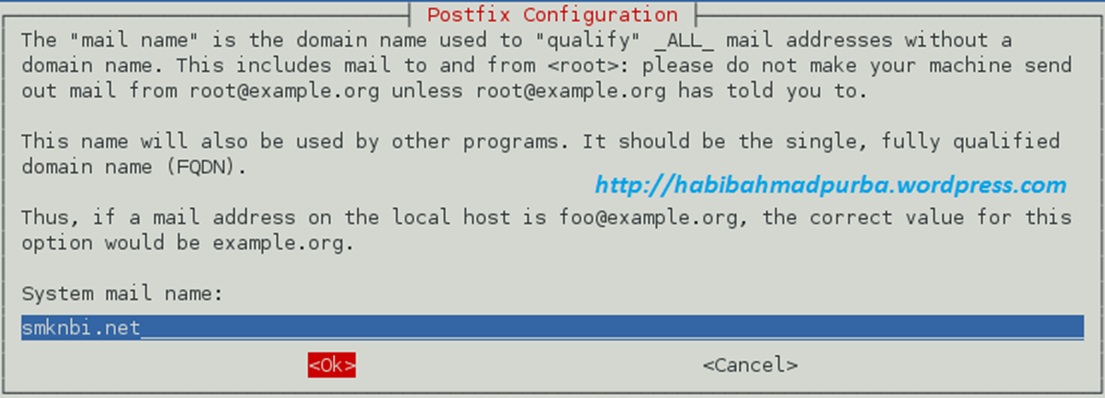
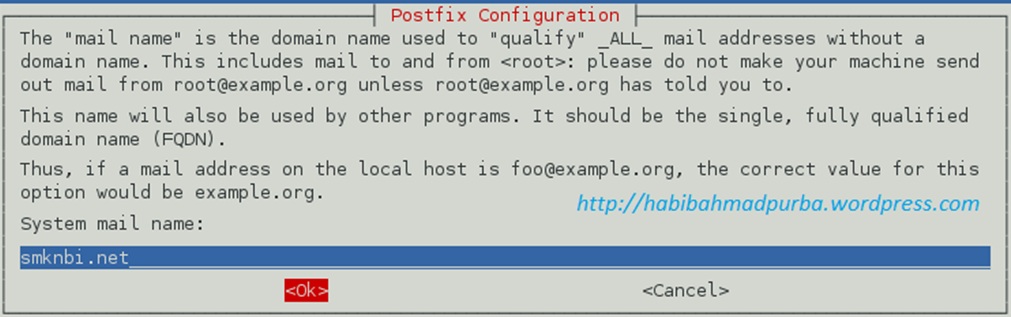
  4. Isikan nama sistem email, atau biarkan defaultnya saja, lalu ENTER.
    7-4
    .
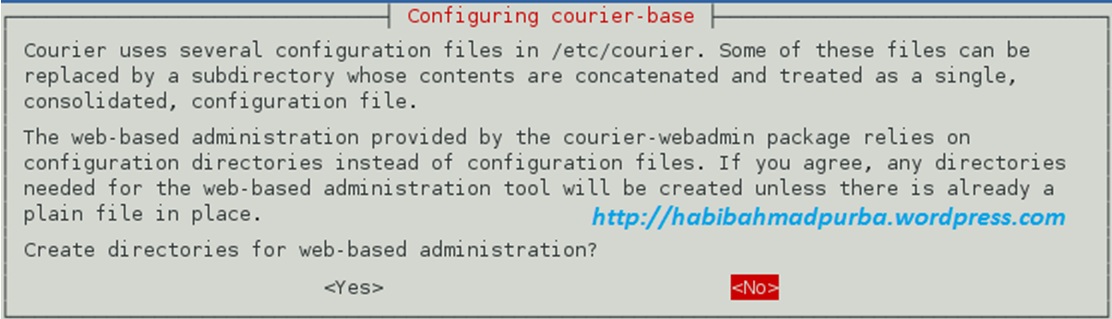
  5. Jika muncul pesan Create directories for web-based administration? Pilih [No].
    7-5
    .
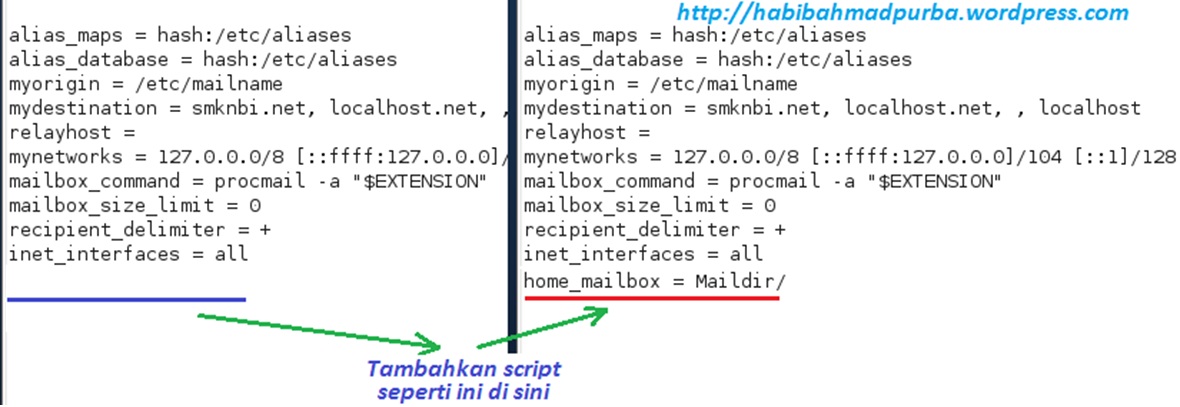
  6. Edit file main.cf yang berada di direktori /etc/postfix/.
    root@server-tkj:/home/habib# nano /etc/postfix/main.cf
  7. Tambahkan script di bawah baris terakhir sehingga seperti pada gambar sebelah kanan berikut:
    7-7
    .
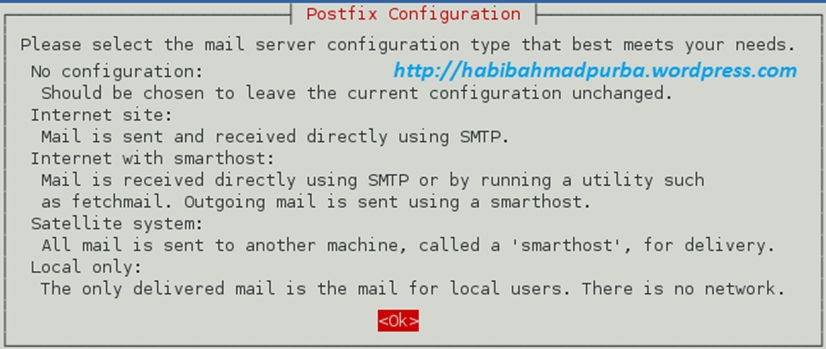
  8. Kemudian konfigurasi file posfix dengan perintah berikut:
    root@server-tkj:/home/habib# dpkg-reconfigure postfix
    Jika mucul tampilan berikut, pilih [OK] atau ENTER.
    7-8
    .
  9. Pilih [Internet Site], lalu ENTER.
    7-9
    .
  10. Kembali masukkan sistem email atau langsung ENTER saja.
    7-10
    .
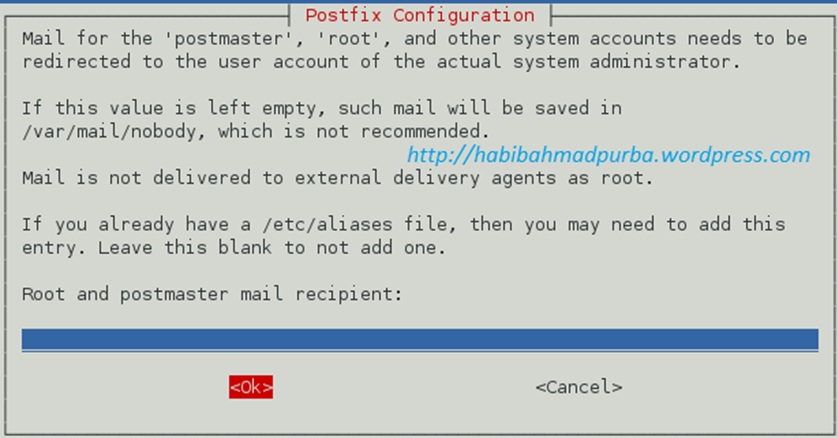
  11. Pada Root and postmaster mail recipient: biarkan saja kosong atau langsung ENTER.
    7-11
    .
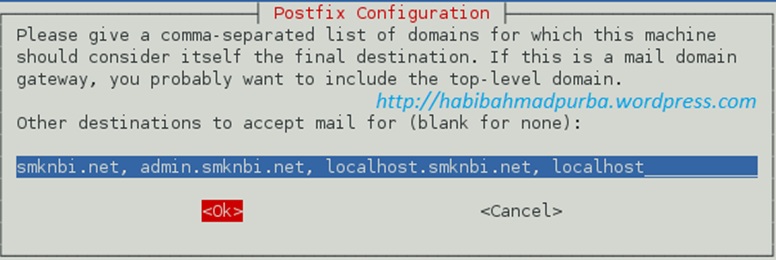
  12. Selanjutnya isikan seperti gambar berikut dan sesuaikan dengan nama domain pada server.
    7-12
    .
  13. Pada tampilan Force synchronous updates on mail queue, pilih [No].
    7-13
    .
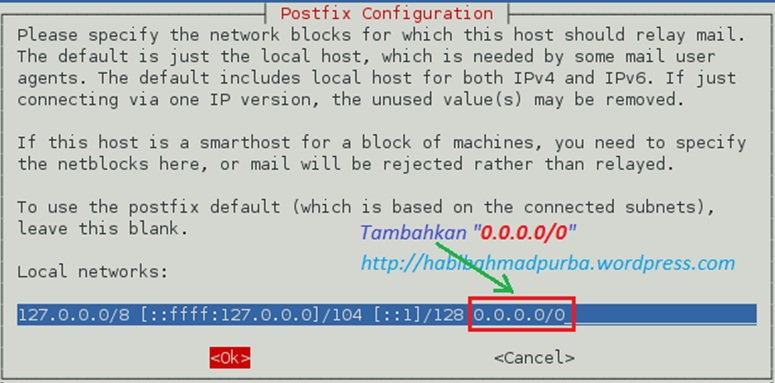
  14. Selanjutnya isi seperti pada gambar berikut:
    7-14
    .
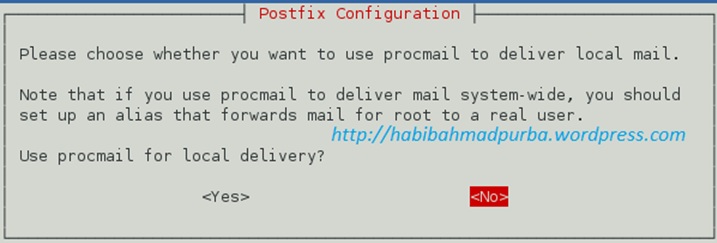
  15. Pada pertanyaan Use procmail for local delivery, pilih [No].
    7-15
    .
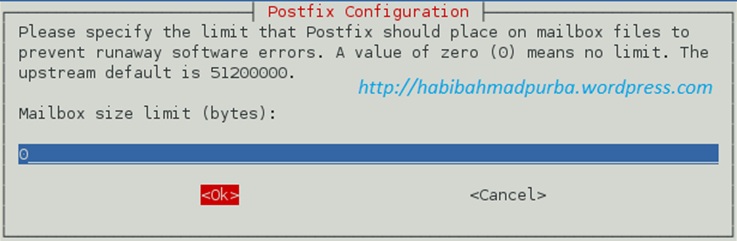
  16. Biarkan tetap angka ‘0” pada Mailbox size limit (bytes):
    7-16
    .
  17. Biarkan tetap tanda “+” pada Local address extention character:
    7-17
    .
  18. Pilih [ipv4], lalu [OK]
    7-18
    .
  19. Masuk ke mail.smknbi.net melalui telnet.
    7-19
    .
  20. Tambahkan nama user untuk mail, lengkap dengan data-datanya. Lihat petunjuk sesuai gambar berikut:
    root@server-tkj:/home/habib# adduser ahmad
    7-20
    .
  21. Tambahkan user lainnya, lengkap dengan data-datanya.
    root@server-tkj:/home/habib# adduser purba
    7-21
    .
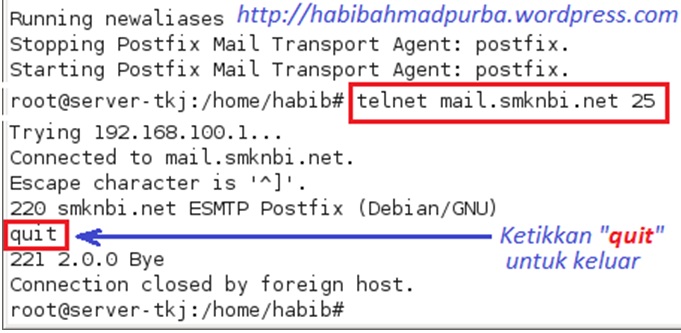
  22. Selanjutnya jalankan perintah telnet.mail.smknbi.net 25.
    root@server-tkj:/home/habib# telnet mail.smknbi.net 25
    7-22
    .
  23. Isi seperti panduan pada gambar berikut:
    7-23
    .
  24. Edit file apache2.conf pada direktori /etc/apache2/.
    root@server-tkj:/home/habib# nano /etc/apache2/apache2.conf
  25. Tambahkan script berikut di bawah baris terakhir, sehingga seperti gambar berikut:
    7-25
    .
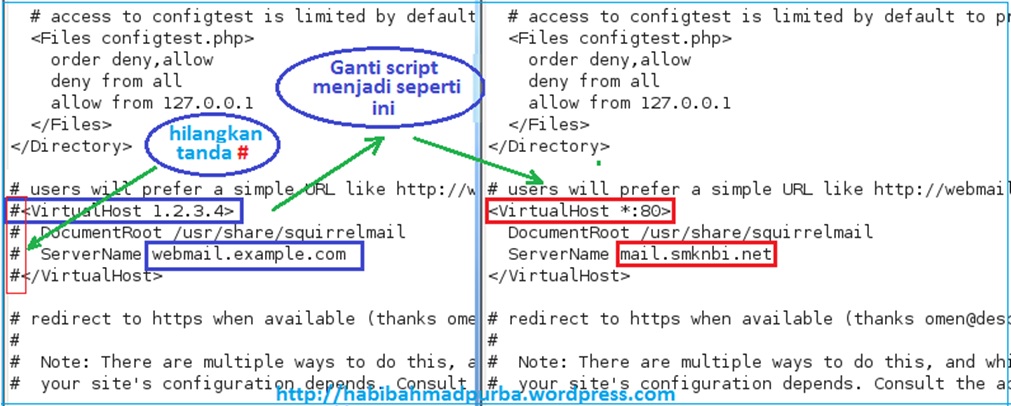
  26. Edit juga file apache.conf di dalam direktori /etc/squirrelmail/.
    root@server-tkj:/home/habib# nano /etc/squirrelmail/apache.conf
  27. Buat script seperti pada gambar sebelah kanan berikut:
    7-27
    .
  28. Restart file apache.conf
    root@server-tkj:/home/habib# /etc/init.d/apache2 restart
  29. Akses mail dengan web browser dari PC client (Windows XP). Pada address bar, ketik mail.smknbi.net. Ketikkan user “ahmad” dan passwordnya untuk melihat surat masuk (inbox).
    7-29
    .
  30. Klik pada link di bawah subject
    7-30

    .
  31. Tampilan surat masuk (inbox) pada user ahmad.
    7-31
    .
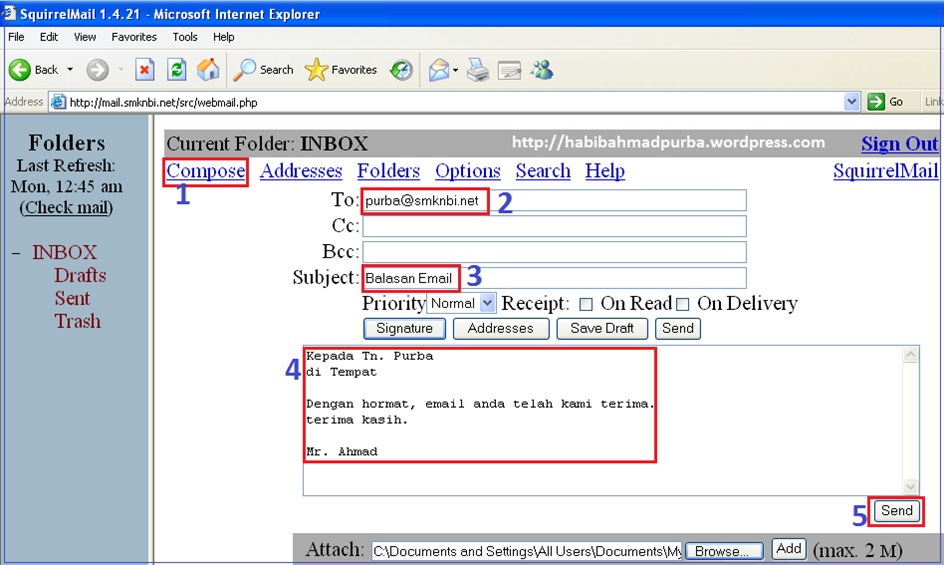
  32. Selanjutnya tes dari user ahmad untuk mengirim email kepada user purba. Klik menu [Compose], lalu isi alamat email user purba dengan alamat purba@smknbi.net.
    7-32

    .
  33. Setelah terkirim, kita coba melihat apakah email tersebut sudah sampai ke alamat email user purba. Logout terlebih dahulu dari account user ahmad dengan memilih tombol [Sign Out].
    7-33
    .
  34. Selanjutnya pilih [Yes] >> [Click here to log back in].
    7-34
    .
  35. Kemudian masuk kembali ke alamat email user purba. Masukkan nama user dan passwordnya.
    7-35
    .
  36. Setelah login, maka ditampilkan kotak masuk (inbox) di email purba@yahoo.co.id.
    7-36
    .
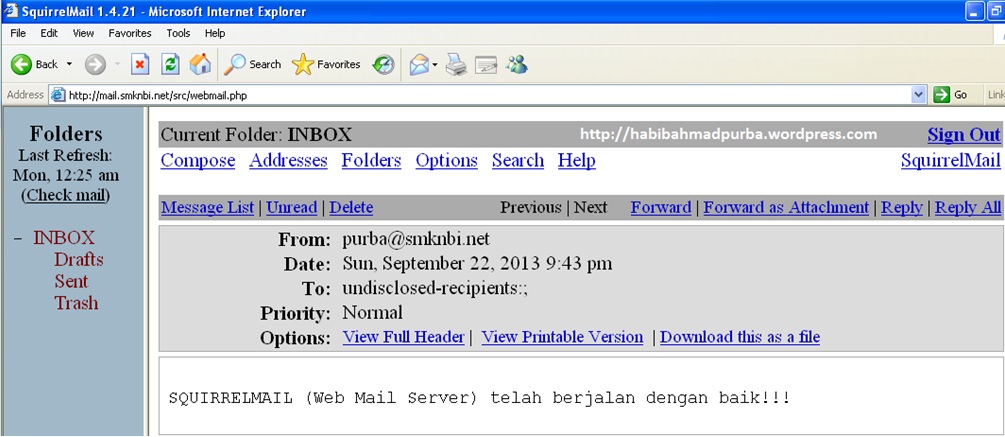
  37. Maka isi balasan email dari user ahmad adalah seperti berikut ini:
    7-37
    .
Berdasarkan tampilan gambar di atas, maka mail server telah berjalan dengan baik. Dengan demikian tahap Instalasi dan Konifigurasi Mail Server telah selesai.